
Recursos Humanos


Controle de Presença Excel - Planilha Grátis
Controle jornadas, atrasos, faltas, horas trabalhadas e custo estimado de funcionários com cadastro, lançamentos e resumo gerencial.
2026-09-17
379 downloads
4.8/5
Baixar planilha

Prévia
Veja a planilha por dentro
Dê uma olhada antes de baixar — é grátis e sem cadastro.
Esta planilha de controle de presença em Excel registra data, matrícula, horários previstos e reais, intervalo, horas trabalhadas, atrasos, status, justificativas e custo estimado. Ela atende pequenas empresas que precisam acompanhar a jornada de funcionários sem perder tempo em controles separados.
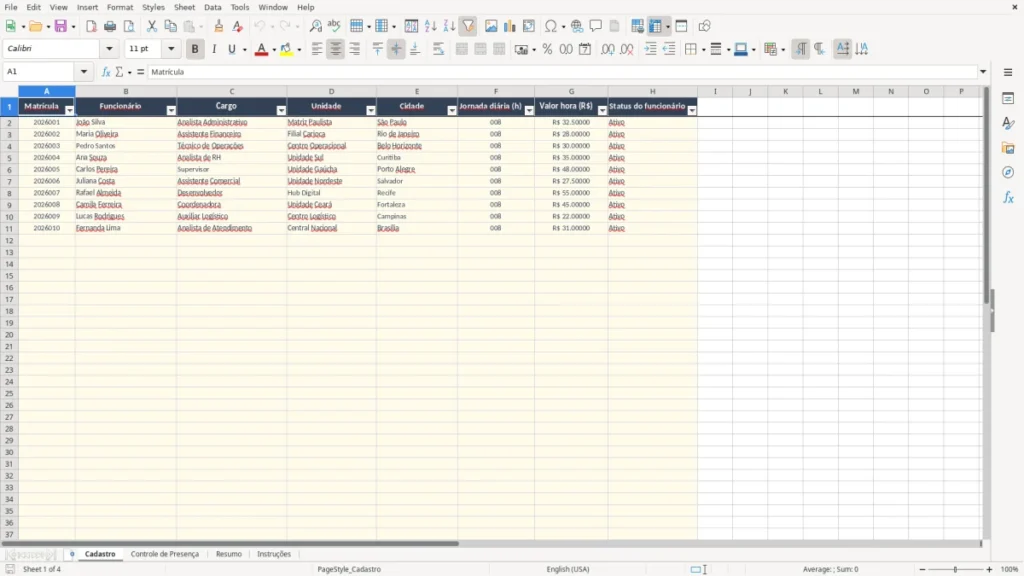
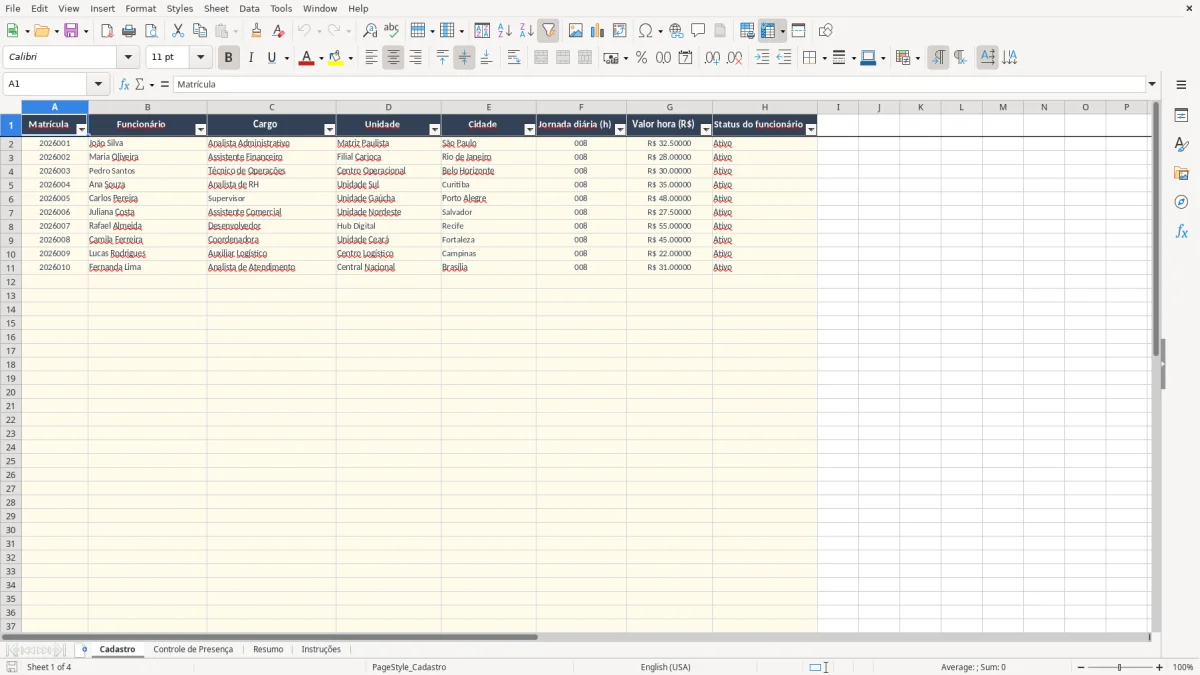
A aba Cadastro concentra matrícula, nome, cargo, unidade, cidade, jornada diária, valor hora e status. A aba Controle de Presença preenche funcionário, cargo e unidade automaticamente; Resumo consolida faltas, atrasos, presenças, horas e custos, enquanto Instruções orienta o preenchimento.
As principais vantagens desta planilha de Excel
- Registra até 999 linhas operacionais na aba Controle de Presença, com campos para data, horários, intervalo e observações.
- Calcula horas trabalhadas descontando o intervalo informado, evitando contas manuais em cada registro.
- Identifica automaticamente Presente, Falta, Atraso e Saída antecipada conforme os horários lançados.
- Mede o atraso em minutos e considera Atraso quando a entrada real supera a prevista em mais de 10 minutos.
- Estima o custo de cada jornada usando as horas trabalhadas e o valor hora cadastrado para o funcionário.
- Resume presenças, faltas, atrasos, percentual de presença, horas e custo estimado total em uma única aba.
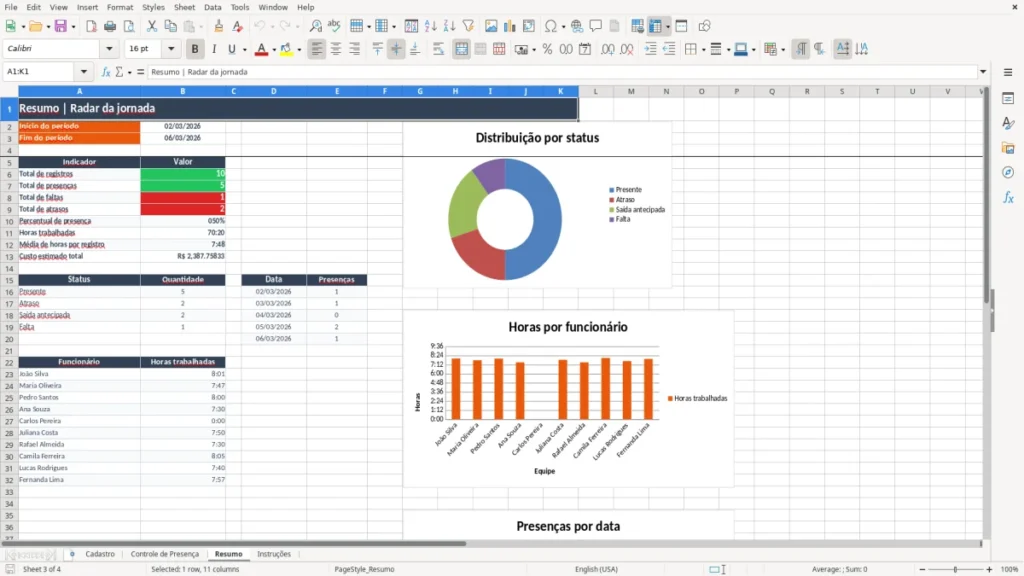
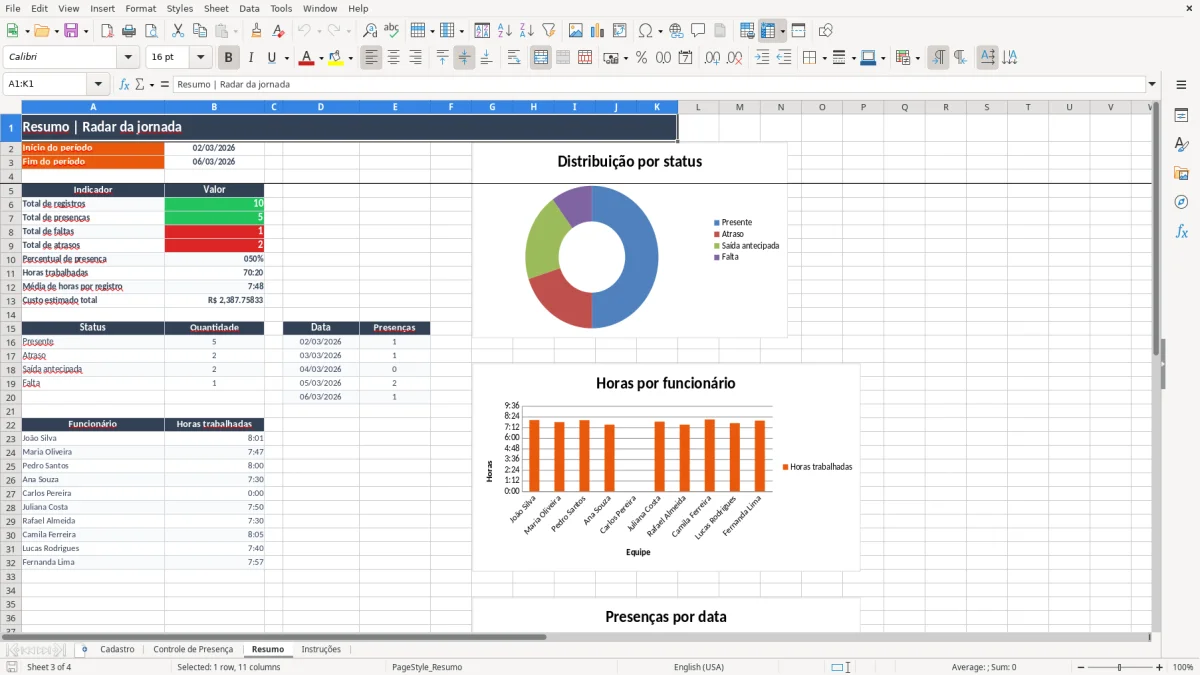
- Ajuda o fechamento mensal com três gráficos no Resumo: status, horas por funcionário e presenças por data.
Passo a passo de como usar
- Na aba Cadastro, informe matrícula única, funcionário, cargo, unidade, cidade, jornada diária, valor hora e status. A lista de status aceita Ativo ou Inativo.
- Na aba Controle de Presença, informe a data e selecione a matrícula na lista suspensa. Funcionário, cargo e unidade serão buscados automaticamente do Cadastro.
- Preencha entrada prevista, entrada real, saída prevista e saída real no formato hh:mm. Use horários reais, não estimativas feitas no fim da semana.
- Informe o intervalo em horas, como 1 para uma hora. A planilha calcula horas trabalhadas descontando esse valor.
- Escolha a justificativa quando houver consulta médica, atestado, compensação de horas, falta ou outra ocorrência. Use Observações para registrar detalhes.
- Confira os campos calculados de horas, atraso, status e custo estimado. Corrija matrícula ou horário quando aparecer Não localizado ou Falta indevidamente.
- Abra Resumo para conferir o período, os indicadores e os gráficos. Use Instruções como referência rápida antes de iniciar os lançamentos.
Recursos incluídos
Cadastro com oito campos: matrícula, funcionário, cargo, unidade, cidade, jornada diária, valor hora e status.
Lista suspensa de matrícula na faixa B2:B1000, vinculada ao intervalo de funcionários da aba Cadastro.
Busca automática de funcionário, cargo e unidade por meio da função VLOOKUP (PROCV).
Cálculo de horas trabalhadas, atraso em minutos e custo estimado por registro.
Classificação automática dos status Presente, Falta, Atraso e Saída antecipada.
Lista de justificativas com Consulta médica, Atestado, Compensação de horas, Sem justificativa e Outros.
Resumo com indicadores, tabelas auxiliares e três gráficos, sem necessidade de montar fórmulas manualmente.
Como a equipe usa o controle de presença durante a jornada
O controle de presença serve para registrar o que aconteceu em cada jornada, e não apenas para guardar uma lista de nomes. O auxiliar administrativo lança o ponto diário; o gerente verifica atrasos e saídas antecipadas; o responsável pelo Departamento Pessoal usa os registros como apoio antes do fechamento da folha.
O lançamento começa pela matrícula
A aba Cadastro (imagem 1) tem as colunas Matrícula, Funcionário, Cargo, Unidade, Cidade, Jornada diária (h), Valor hora (R$) e Status do funcionário. O exemplo traz João Silva com jornada de 8 horas e valor hora de R$ 32,50. A lista de status permite Ativo ou Inativo, e a primeira linha fica congelada para facilitar a leitura.
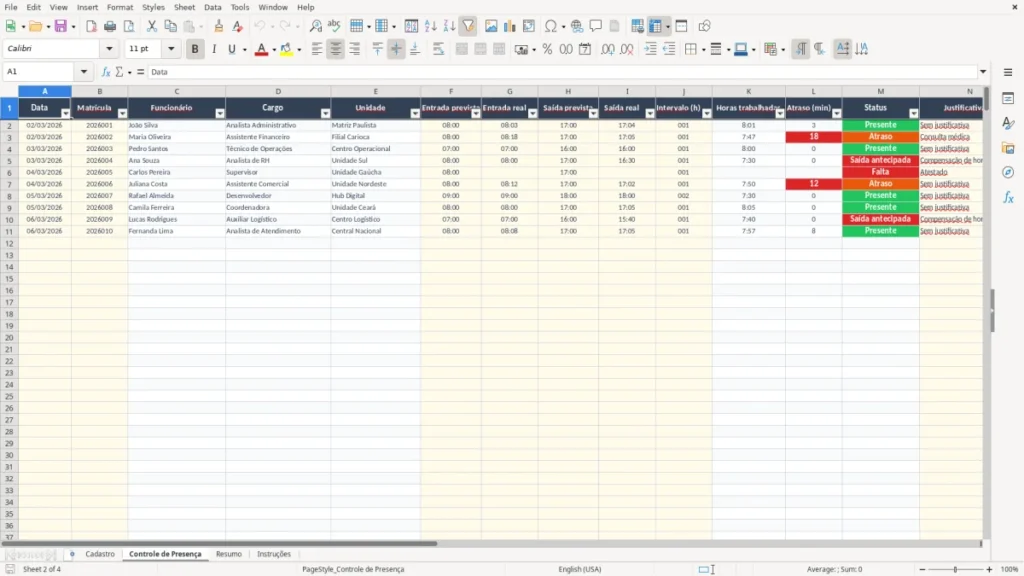
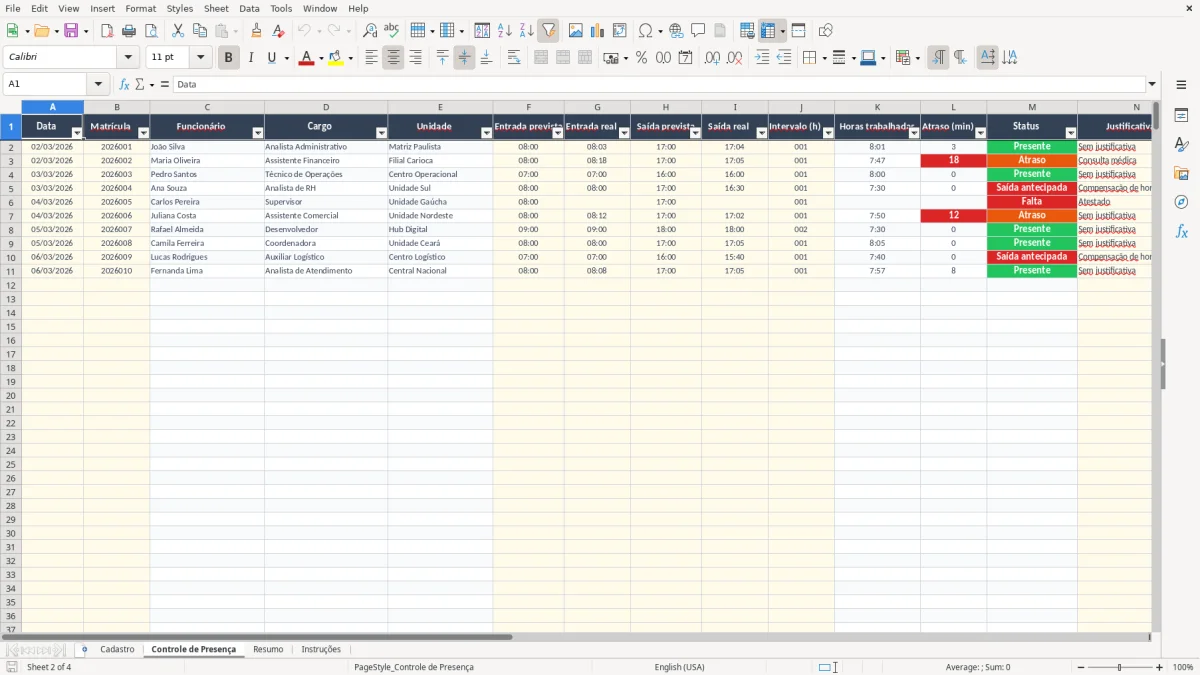
Na aba Controle de Presença (imagem 2), você informa a data, a matrícula, os horários previstos e reais, o intervalo, a justificativa e as observações. Funcionário, cargo e unidade aparecem por busca automática. Uma loja com 300 pedidos por mês pode, por exemplo, registrar a entrada de cinco atendentes às 08:00 e revisar os atrasos antes da reunião de segunda-feira.
O que o responsável confere
O status é calculado a partir dos horários: entrada sem registro gera Falta; atraso superior a 10 minutos gera Atraso; saída antes do horário previsto gera Saída antecipada. Entrada às 08:03 para previsão de 08:00 permanece Presente, enquanto 08:18 é marcada como Atraso.
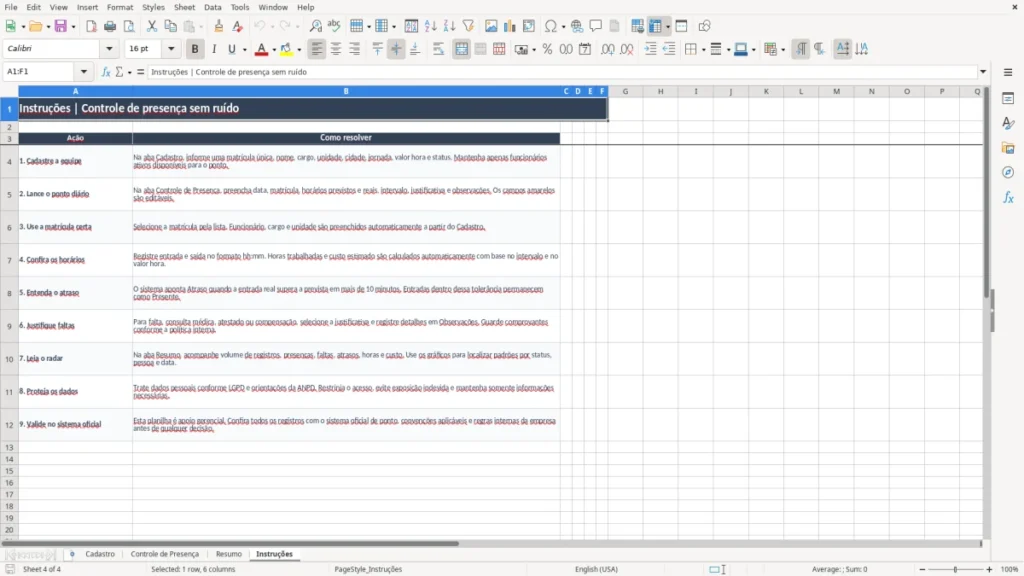
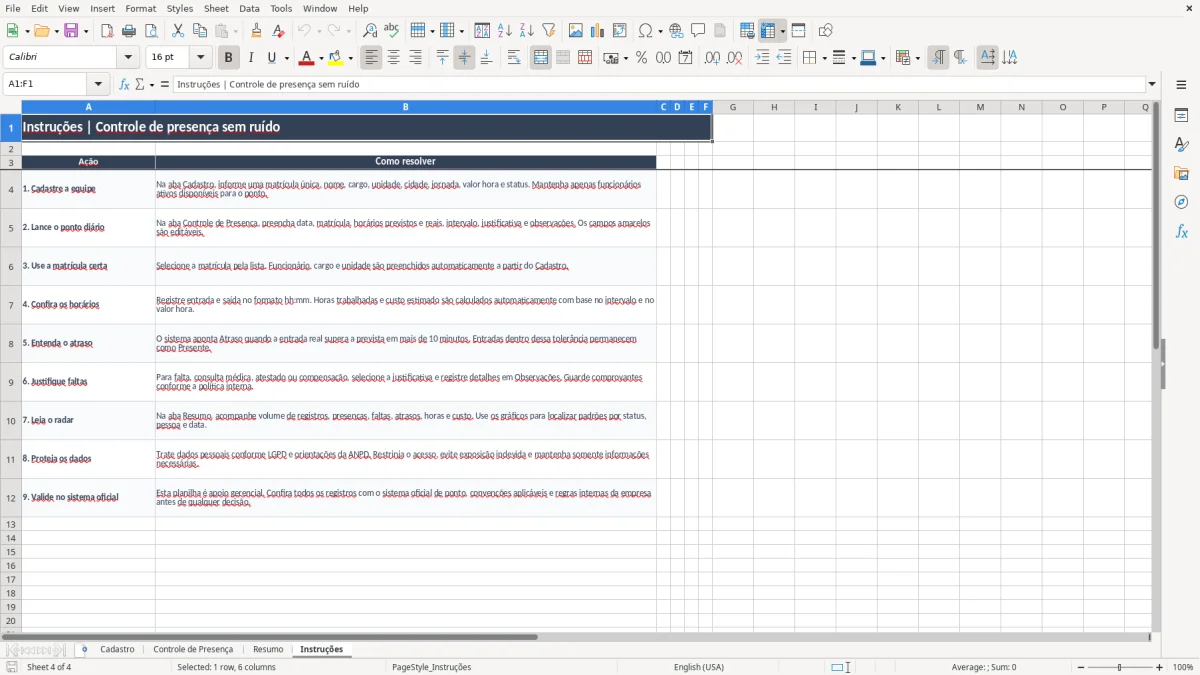
A aba Resumo (imagem 3) mostra total de registros, presenças, faltas, atrasos, percentual de presença, horas trabalhadas, média por registro e custo estimado. A aba Instruções (imagem 4) explica o fluxo e recomenda validar os dados com o sistema oficial de ponto.
O que a legislação brasileira exige no controle de jornada
O controle em Excel é apoio gerencial; não substitui automaticamente o sistema oficial de registro de ponto. A CLT, especialmente o artigo 74, disciplina a anotação da jornada, e o § 2º prevê a obrigatoriedade para estabelecimentos com mais de 20 trabalhadores, observadas as regras aplicáveis ao caso.
Tolerância não é autorização para apagar atraso
A planilha usa uma tolerância operacional de 10 minutos: somente quando a entrada real supera a prevista em mais de 10 minutos o status vira Atraso. Isso não transforma a tolerância da planilha em uma regra geral de desconsideração de jornada. O artigo 58, § 1º, da CLT trata da variação de até 5 minutos por marcação, limitada a 10 minutos diários, e deve ser analisado junto às regras internas e coletivas.
Exemplo: uma entrada prevista para 08:00 e registrada às 08:03 aparece como Presente na planilha. Às 08:18, aparece Atraso e o campo Atraso (min) calcula 18. O gestor não deve alterar o horário real para fazer o resultado caber em uma política.
Horas extras, intervalo e folha
A aba calcula horas trabalhadas como saída real menos entrada real, descontando o intervalo. Ela não calcula adicional de hora extra, adicional noturno, DSR, INSS, FGTS ou reflexos. Uma jornada de 08:00 a 17:00 com intervalo de 1 hora resulta em 8 horas; se a saída for 18:00, resulta em 9 horas, mas o adicional aplicável precisa ser tratado na folha conforme a CLT, contrato e convenção coletiva.
O FGTS corresponde, em regra, a 8% da remuneração mensal, mas o valor mostrado em Custo estimado é apenas horas trabalhadas multiplicadas pelo valor hora. Guarde comprovantes e registros pelo prazo definido na legislação trabalhista e na política documental da empresa; restrinja o acesso conforme a LGPD (Lei 13.709/2018).
Onde o controle de presença costuma falhar e gerar custo
O problema mais caro não é uma célula feia: é um registro que parece correto, mas não sustenta a conferência da folha. Já vi empresa lançar a matrícula de outro funcionário, manter horários previstos antigos e descobrir a divergência somente quando o empregado questiona o pagamento.
Matrícula errada contamina o relatório
Se a matrícula 2026002 for digitada no lugar da 2026001, a planilha buscará nome, cargo, unidade e valor hora de Maria, não de João. Com 8 horas registradas a R$ 28,00 em vez de R$ 32,50, o custo estimado fica R$ 36,00 menor naquele dia. Em 20 dias, a diferença chega a R$ 720,00 para uma única pessoa, antes de qualquer reflexo trabalhista.
Horário incompleto muda o status
Sem entrada real, o cálculo marca Falta; sem saída real, horas trabalhadas e custo ficam vazios. Isso é útil como alerta, mas perigoso quando alguém preenche 17:00 por aproximação para fechar a planilha. Em uma equipe de 4 funcionários, uma hora lançada a mais por pessoa, durante 22 dias, representa 88 horas artificiais; a R$ 30,00, são R$ 2.640,00 de custo estimado indevido.
Outro erro recorrente é lançar intervalo como 60 em vez de 1. O campo é em horas, e a fórmula divide o valor por 24 para descontá-lo do horário. Com 60, a conta desconta 60 horas, produzindo resultado inválido ou vazio.
Justificativa sem documento não resolve
Selecionar Atestado ou Consulta médica apenas classifica o registro; não comprova o motivo. Registre o fato em Observações, preserve o documento no local autorizado e não exponha diagnóstico desnecessário. A aba usa dados pessoais de funcionários, portanto uma cópia aberta em pasta compartilhada pode criar risco de acesso indevido sob a LGPD.
Como transformar os lançamentos em rotina de fechamento
A planilha funciona melhor quando o lançamento entra na rotina existente, não quando alguém tenta reconstruir o mês no último dia. O método mais prático é reservar 10 minutos no fim de cada expediente para lançar entrada, saída, intervalo e ocorrência do dia.
Amarre o uso a horários fixos
- O responsável registra o ponto diariamente às 17:15, antes de encerrar o expediente.
- O gestor revisa toda sexta-feira os registros com Atraso, Falta ou Saída antecipada.
- Antes do fechamento da folha, compara horas, justificativas e documentos com o sistema oficial.
Uma equipe de 12 pessoas com 22 dias úteis gera 264 registros por mês. Conferir 12 registros por dia leva menos tempo do que reconstruir 264 linhas depois, especialmente quando há feriado, troca de turno ou trabalho em outra unidade.
Faça uma cópia por período
Salve o arquivo com mês e ano, como Controle_Presenca_03-2026.xlsx, depois de revisar o período no Resumo. Não apague o histórico no mesmo arquivo sem uma cópia; a aba Controle de Presença está preparada até a linha 1000, mas as fórmulas não substituem uma política de versionamento.
Proteja as células com fórmulas se várias pessoas editarem o arquivo e limite o acesso às informações pessoais. Use os campos editáveis destacados nas Instruções, selecione matrículas pela lista e mantenha o padrão hh:mm. Quando a empresa tiver muitos turnos, integrações, banco de horas, aprovações ou obrigação de ponto eletrônico, a posição prática é migrar para sistema próprio e manter esta planilha apenas para análise.
Perguntas frequentes sobre esta planilha
Não. Ela calcula horas trabalhadas descontando o intervalo, atraso em minutos, status e custo estimado. Não calcula adicional de hora extra, DSR, INSS, FGTS ou reflexos da folha.
A aba Cadastro possui linhas preparadas de 2 a 101, ou seja, 100 registros de funcionários. A lista de matrícula da aba Controle de Presença usa esse intervalo.
O status vira Atraso quando a entrada real supera a entrada prevista em mais de 10 minutos. Atrasos de até 10 minutos permanecem como Presente conforme a lógica desta planilha.
É o resultado das horas trabalhadas multiplicadas pelo valor hora informado no Cadastro. Por exemplo, 8 horas a R$ 32,50 geram R$ 260,00. O valor não inclui encargos ou adicionais trabalhistas.
Use-a como apoio gerencial e confira os registros com o sistema oficial de ponto, a CLT, convenções coletivas e regras internas. A planilha não possui assinatura, aprovação eletrônica ou integração com sistema trabalhista.
Selecione a justificativa na coluna correspondente e detalhe o ocorrido em Observações. As opções incluem Consulta médica, Atestado, Compensação de horas, Sem justificativa e Outros; guarde os comprovantes com acesso restrito.
Quem fez esta planilha