
Vendas e Clientes


Ordem de Serviço Excel - Planilha Grátis
Controle OS no Excel com cadastro de clientes, serviços, prazos, custos, margem, técnicos, status e painel de indicadores para pequenas empresas.
2026-10-07
419 downloads
4.8/5
Baixar planilha

Prévia
Veja a planilha por dentro
Dê uma olhada antes de baixar — é grátis e sem cadastro.
Esta planilha de controle de ordem de serviço organiza abertura, execução e conclusão de cada OS em uma linha. Você registra cliente, técnico, prazo, peças, mão de obra e desconto; o arquivo calcula valor total, custo interno, margem, duração e situação do prazo automaticamente.
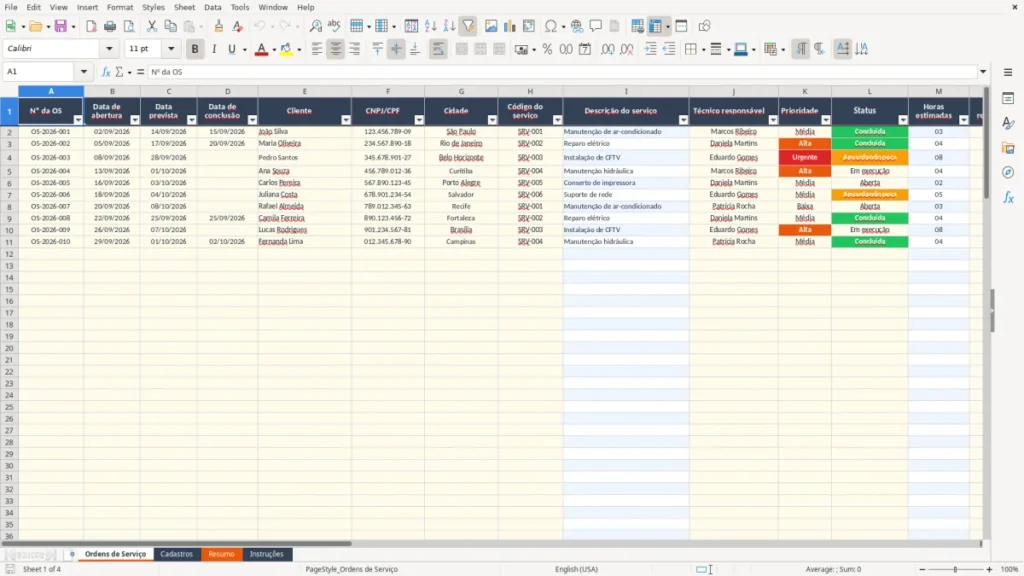
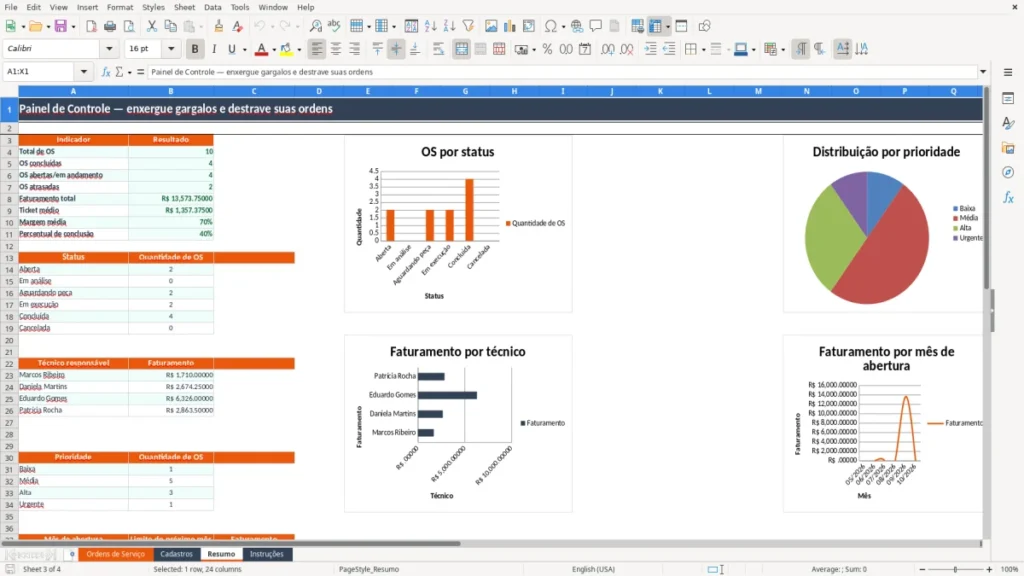
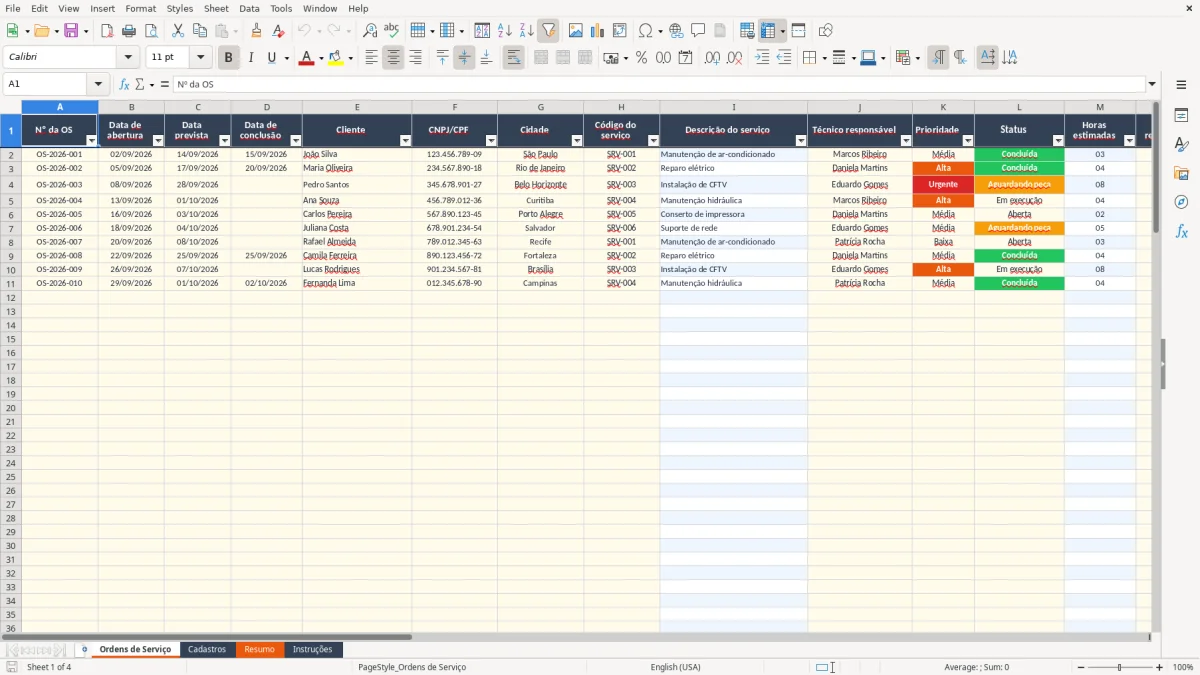
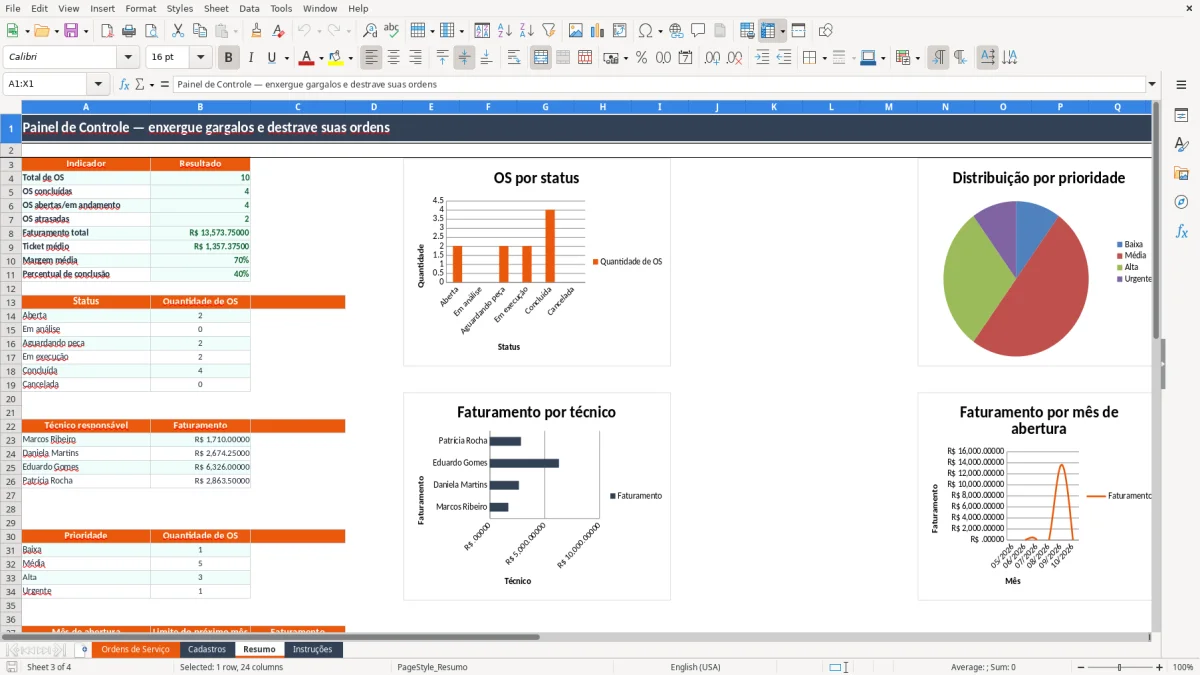
A aba Ordens de Serviço (imagem 1) tem espaço para até 100 registros operacionais, com filtro no cabeçalho e campos editáveis separados dos cálculos. O painel Resumo (imagem 3) reúne faturamento, atrasos, status, prioridades, desempenho dos técnicos e evolução mensal.
As principais vantagens desta planilha de Excel
- Acompanhe até 100 ordens nas linhas preparadas da aba Ordens de Serviço, com filtro de A1:W101.
- Calcule o valor total pela conta peças + mão de obra - desconto, reduzindo conferências manuais.
- Compare faturamento por técnico e veja os 4 responsáveis disponíveis no cadastro.
- Identifique OS atrasadas, com vencimento em até 2 dias, sem previsão ou concluídas.
- Meça margem por atendimento com base no custo interno cadastrado para cada serviço.
- Consulte ticket médio, faturamento total e percentual de conclusão no painel Resumo.
- Padronize prioridades, status, códigos de serviço e técnicos por listas de seleção.
Passo a passo de como usar
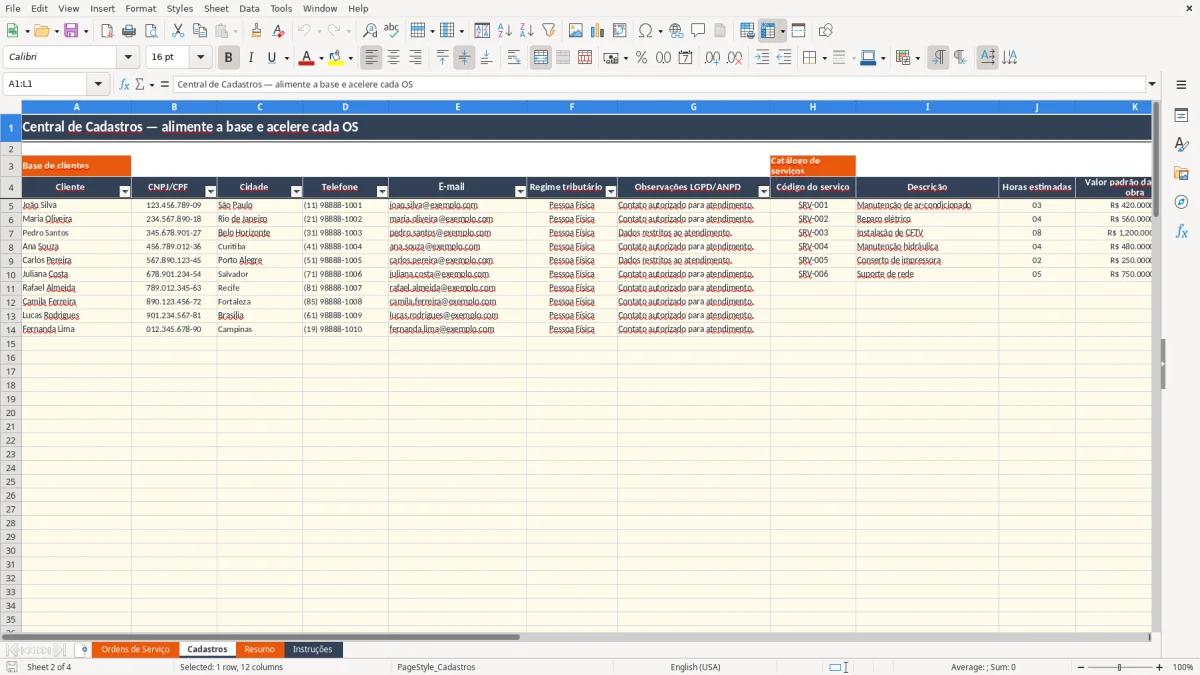
- Abra a aba Cadastros e preencha a base de clientes com nome, CNPJ/CPF, cidade, telefone, e-mail, regime tributário e observações relacionadas à LGPD.
- Complete o catálogo de serviços com código, descrição, horas estimadas, valor padrão da mão de obra e custo interno padrão. Esses dados alimentam as buscas automáticas.
- Na aba Ordens de Serviço, crie uma linha para cada atendimento e informe o Nº da OS, datas, cliente, código do serviço, técnico, prioridade e status.
- Digite as horas realizadas, valor de peças e desconto. Não substitua as colunas calculadas de descrição, horas estimadas, mão de obra, valor total, custo, margem, prazo e situação.
- Registre a data de conclusão quando o atendimento terminar. Enquanto ela estiver vazia, o prazo em dias é calculado até a data atual.
- Abra o Resumo para verificar atrasos, OS em andamento, faturamento por técnico, concentração de prioridades e faturamento por mês.
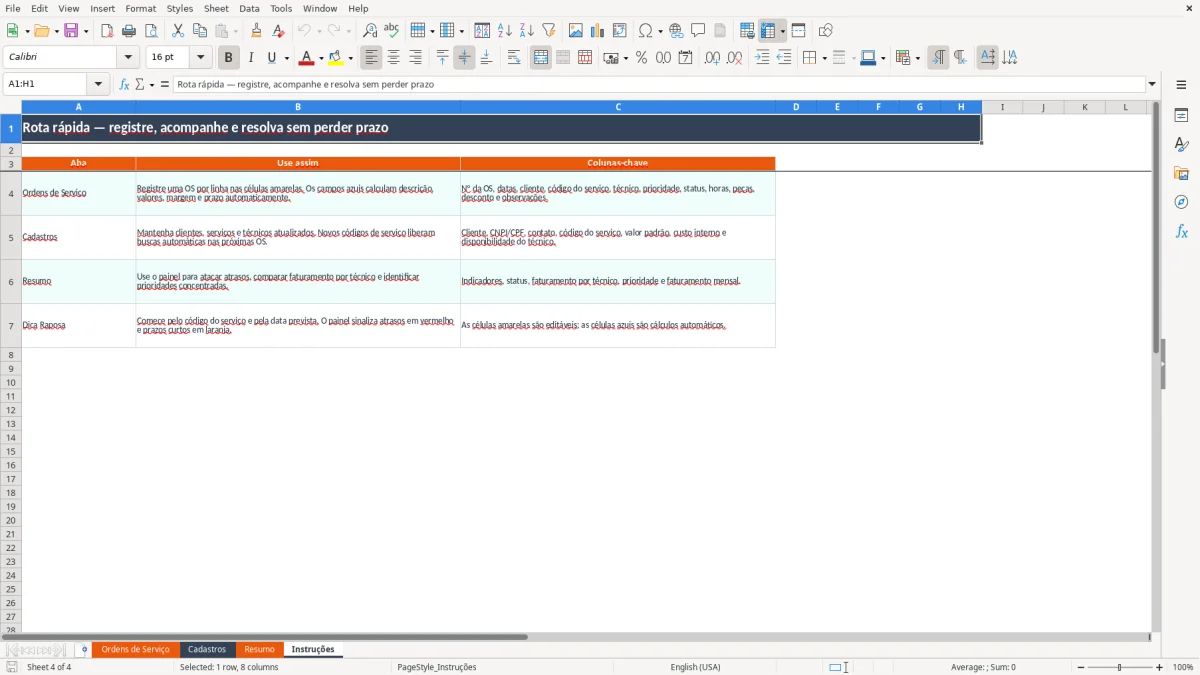
- Consulte a aba Instruções sempre que outra pessoa assumir os lançamentos; ela diferencia células amarelas editáveis de células azuis automáticas.
Recursos incluídos
Busca automática da descrição, horas estimadas, valor padrão da mão de obra e custo interno pelo código do serviço usando VLOOKUP.
Cálculo automático do valor total, margem percentual e prazo em dias para cada OS.
Classificação de situação como Concluída, Sem previsão, Atrasada, Vence em breve ou No prazo.
Listas de validação para prioridade, status, código do serviço e técnico responsável.
Painel com total de OS, concluídas, abertas ou em execução, atrasadas, faturamento, ticket médio, margem média e percentual de conclusão.
Contagens por status e prioridade, além do faturamento agrupado por técnico.
Quatro gráficos no Resumo para status, prioridade, faturamento por técnico e faturamento mensal.
Como a ordem de serviço entra na rotina de uma pequena equipe
O controle de ordem de serviço é útil quando o atendimento deixa de caber em mensagens, cadernos e memória do técnico. Uma empresa de manutenção, assistência elétrica, instalação de CFTV ou suporte técnico pode abrir uma OS no recebimento do chamado, definir a data prevista e acompanhar o serviço até a conclusão.
Na aba Ordens de Serviço, a imagem 1 mostra as colunas Nº da OS, datas de abertura, previsão e conclusão, cliente, CNPJ/CPF, cidade, código do serviço, técnico, prioridade e status. Também aparecem horas estimadas e realizadas, peças, mão de obra, desconto, valor total, custo interno, margem, prazo em dias, situação do prazo e observações.
O que o gerente consulta antes de prometer uma data
O gerente administrativo de uma metalúrgica pode filtrar o técnico responsável e conferir quais OS estão em execução ou aguardando peça. Para uma empreiteira com 4 funcionários, marcar uma instalação como Urgente e informar a data prevista evita que o chamado desapareça entre quatro agendas diferentes.
O campo Situação do prazo transforma a data em ação: uma OS vencida aparece como Atrasada; outra com vencimento dentro de 2 dias fica como Vence em breve. Isso é mais útil do que olhar uma lista de datas sem interpretação.
Cadastro antes do primeiro lançamento
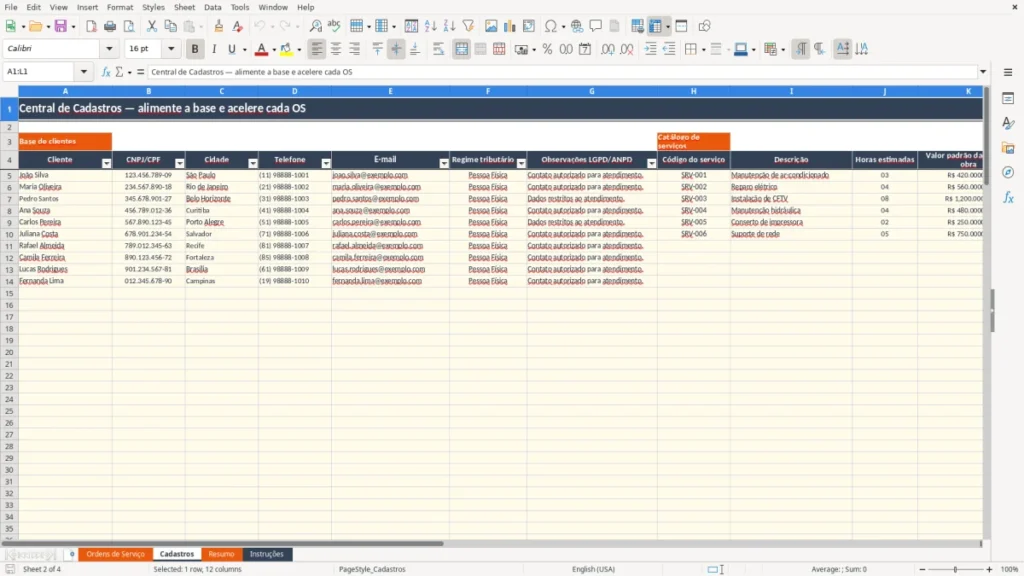
A imagem 2 mostra a aba Cadastros dividida entre Base de clientes e Catálogo de serviços. Um MEI com CNPJ próprio pode cadastrar seus clientes uma vez e selecionar SRV-001, SRV-002 ou outro código nas próximas ordens, em vez de redigitar descrição e preço.
Considere um atendimento com R$ 320,00 em peças, R$ 420,00 de mão de obra e desconto de R$ 0,00. O valor total será R$ 740,00; se o custo interno cadastrado for R$ 230,00, a margem calculada será aproximadamente 68,9%. O dado ajuda a decidir quais serviços merecem revisão de preço.
O tesoureiro de uma associação que contrata manutenção também consegue guardar o histórico por cliente e cidade. Minha preferência é abrir uma OS por atendimento, mesmo quando o serviço parece simples: 10 minutos de registro economizam muito mais tempo na cobrança e na conferência posterior.
Quais regras brasileiras afetam o registro e a cobrança do serviço
A planilha controla a operação, mas não substitui a emissão do documento fiscal. Ao concluir um atendimento para uma empresa, o prestador precisa avaliar a emissão da nota fiscal correspondente, com CNPJ ou CPF do tomador, data, descrição, valor, número e série quando aplicáveis e o tributo municipal ou estadual pertinente.
Serviços normalmente envolvem ISS e NFS-e, enquanto a venda de peças pode envolver ICMS e documento fiscal próprio, conforme a operação e a legislação do estado. A OS não calcula ISS, ICMS, PIS/COFINS, IRPJ ou CSLL; o campo Valor total serve como controle comercial e deve ser conciliado com a nota emitida.
Simples Nacional e composição do preço
Uma empresa optante pelo Simples Nacional recolhe tributos pelo DAS mensal, com vencimento geralmente no dia 20. O limite anual do regime é R$ 4,8 milhões, e os serviços podem se enquadrar nos Anexos III ou V, entre outros, conforme a atividade e o Fator R. A alíquota não deve ser digitada na OS sem confirmar o enquadramento.
Um prestador com R$ 50.000,00 de receita em determinado mês não pode concluir automaticamente que pagará 6%: a alíquota efetiva depende do faturamento acumulado em 12 meses e do anexo. Já o MEI tem limite de R$ 81.000,00 por ano, um funcionário e DAS-MEI fixo; ao ultrapassar o limite ou precisar de estrutura incompatível, a migração para ME precisa ser tratada corretamente.
Documentos e dados do cliente
Guarde OS, notas fiscais, comprovantes e registros de atendimento pelo prazo documental aplicável; para documentos fiscais, a referência prática é conservar por 5 anos, considerando o prazo decadencial. A aba Cadastros inclui regime tributário e observações LGPD/ANPD, mas não deve receber senhas, dados bancários desnecessários ou informações excessivas.
A LGPD, Lei 13.709/2018, exige base legal para tratar dados pessoais e medidas de segurança. Nome, CPF, telefone e e-mail usados no atendimento devem ter acesso restrito. A planilha registra a operação; ela não substitui política de retenção, controle de acesso ou emissão da NFS-e.
Onde o controle da ordem de serviço costuma gerar prejuízo
O problema mais caro não é deixar uma coluna em branco: é concluir uma OS sem saber quanto ela consumiu. Quando peças e mão de obra ficam misturadas, o responsável pode cobrar R$ 1.000,00 por um atendimento que consumiu R$ 700,00 de materiais e R$ 250,00 de custo interno. A margem real fica negativa em R$ -?; com os números corretos, R$ 1.000,00 - R$ 950,00 = R$ 50,00, ou 5%.
Na planilha, Valor total é calculado por peças + mão de obra - desconto. Se você informar R$ 1.850,00 em peças, R$ 560,00 de mão de obra e R$ 305,00 de desconto, o total será R$ 2.105,00. Alterar manualmente uma célula azul para forçar outro resultado destrói a lógica que deveria permitir a conferência.
Desconto sem aprovação e margem ilusória
Um desconto de R$ 305,00 em uma OS de R$ 2.410,00 representa cerca de 12,7% do preço antes do desconto. Se o custo interno for R$ 1.900,00, sobram R$ 205,00, margem aproximada de 9,7%. Sem registrar o desconto na coluna própria, o gerente pode acreditar que o serviço mantém a margem padrão.
Prazo abandonado no meio do atendimento
Outro caso recorrente é marcar Aguardando peça, mas não atualizar a data prevista. A fórmula identifica a OS como Atrasada quando a data passa; porém, uma previsão antiga continua enganando o cliente e o técnico. Em uma equipe de 4 pessoas, 3 OS vencidas podem consumir uma manhã inteira de ligações e remarcações.
Também dá problema usar nomes diferentes para o mesmo serviço. Escrever Manutenção ar-condicionado em uma linha e Manutenção de ar-condicionado em outra quebra a comparação por código e pode deixar preço ou custo sem busca. Use o código SRV-001 cadastrado, não uma descrição improvisada.
Por fim, duplicar o número OS-2026-014 cria risco de cobrança e histórico errado. A sequência precisa ser conferida antes do lançamento, especialmente no fechamento mensal. Minha escolha é corrigir a origem do cadastro e manter uma única linha por atendimento, em vez de criar cópias para cada etapa.
Como transformar o arquivo em rotina fixa de atendimento
O arquivo funciona melhor quando entra em dois horários definidos: na abertura do chamado e no fechamento do dia. O atendente registra a OS assim que recebe o pedido; o técnico atualiza horas realizadas, peças, status e observações antes de encerrar o expediente.
Uma rotina curta para não perder prazo
- Às 8h, filtre a coluna Situação do prazo e ataque primeiro as OS Atrasadas e Vence em breve.
- Depois de cada compra, atualize Valor de peças e mantenha o status Aguardando peça quando o atendimento não puder avançar.
- Na conclusão, preencha a data de conclusão, horas realizadas e observação técnica antes de mudar o status para Concluída.
- Uma vez por semana, abra o Resumo e compare faturamento por técnico, prioridades e percentual de conclusão.
A imagem 3 mostra o painel com indicadores, seis status, quatro técnicos, quatro prioridades e o faturamento mensal de maio a outubro de 2026. Como o painel usa fórmulas COUNTIF, SUM, AVERAGE, SUMIF e SUMIFS, a atualização depende de lançar corretamente os valores na aba principal.
Proteja a lógica do arquivo
As células amarelas são destinadas à entrada; as azuis calculam descrição, preço, margem e prazo. Evite colar dados sobre as fórmulas das colunas I, M, P, R, S, T, U e V. Antes de compartilhar, mantenha uma cópia de segurança com a data do fechamento, por exemplo OS_2026-10-02.xlsx.
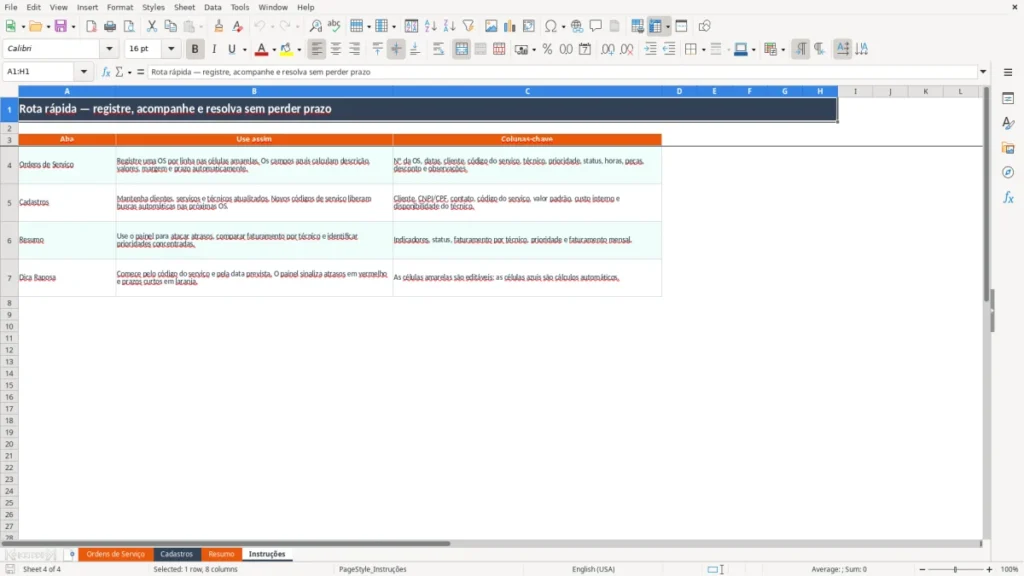
A aba Instruções (imagem 4) serve como roteiro para quem assumir o preenchimento. Quando você tiver mais de 100 OS ativas, vários usuários editando ao mesmo tempo, anexos de fotos, estoque de peças ou necessidade de integração fiscal, a planilha já chegou ao limite prático. Nesse ponto, migre para um sistema de ordens de serviço, preservando este arquivo como histórico de transição.
Perguntas frequentes sobre esta planilha
É um registro organizado de cada atendimento, desde a abertura até a conclusão. Este arquivo reúne cliente, técnico, datas, prioridade, status, horas, peças, mão de obra, desconto, valor total, custo interno, margem e situação do prazo.
A aba Ordens de Serviço está preparada nas linhas 2 a 101, portanto comporta 100 registros operacionais no modelo atual. O filtro cobre A1:W101; para uma quantidade maior, amplie a estrutura preservando as fórmulas e validações.
O código do serviço busca descrição, horas estimadas, valor padrão da mão de obra e custo interno. A planilha também calcula valor total, margem, prazo em dias e situação do prazo, conforme os dados preenchidos.
A fórmula usa valor de peças + valor da mão de obra - desconto. Por exemplo, R$ 580,00 + R$ 560,00 - R$ 57,00 resulta em R$ 1.083,00.
Não. Ela controla a ordem, o preço e o histórico do atendimento, mas não emite NFS-e, NF-e, DAS ou guia de tributos. Use o valor total para conferência comercial com o documento fiscal emitido no sistema apropriado.
A OS aparece como Atrasada quando tem data prevista anterior à data atual e ainda não está como Concluída. Se não houver data prevista, o resultado será Sem previsão; quando faltarem até 2 dias, aparecerá Vence em breve.
Quem fez esta planilha