
Projetos e Planejamento


Controle de processos Excel - Planilha grátis
Organize processos, prazos, responsáveis, status, custos e prioridades em um painel Excel para empresas, órgãos e departamentos administrativos.
2026-09-19
385 downloads
4.8/5
Baixar planilha

Prévia
Veja a planilha por dentro
Dê uma olhada antes de baixar — é grátis e sem cadastro.
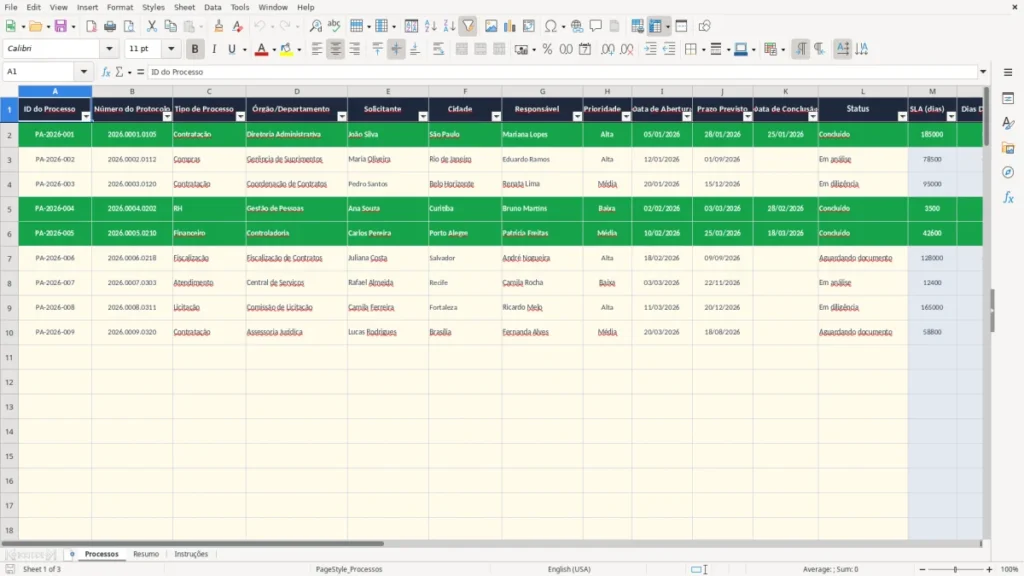
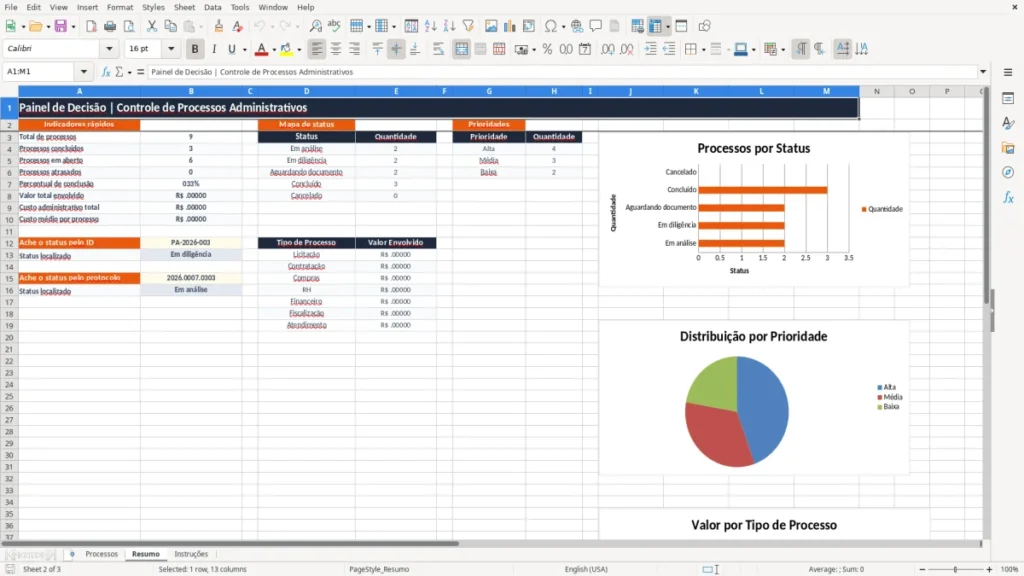
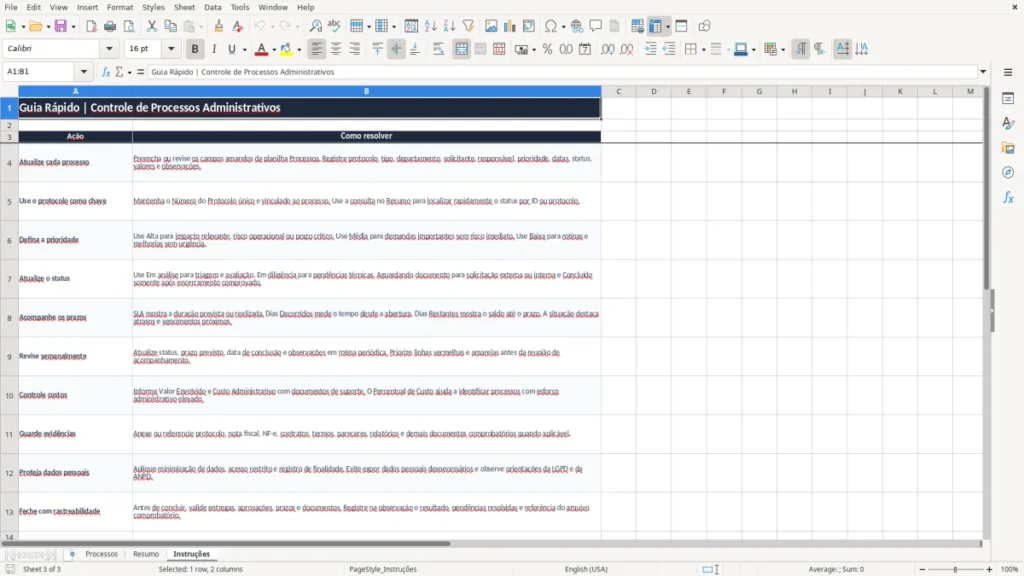
Esta planilha de controle de processos administrativos registra protocolos, responsáveis, prioridades, prazos, status, valores envolvidos e custos em até 100 linhas preparadas. Ela calcula dias decorridos, dias restantes, situação do prazo e percentual de custo, além de reunir os principais indicadores em um painel.
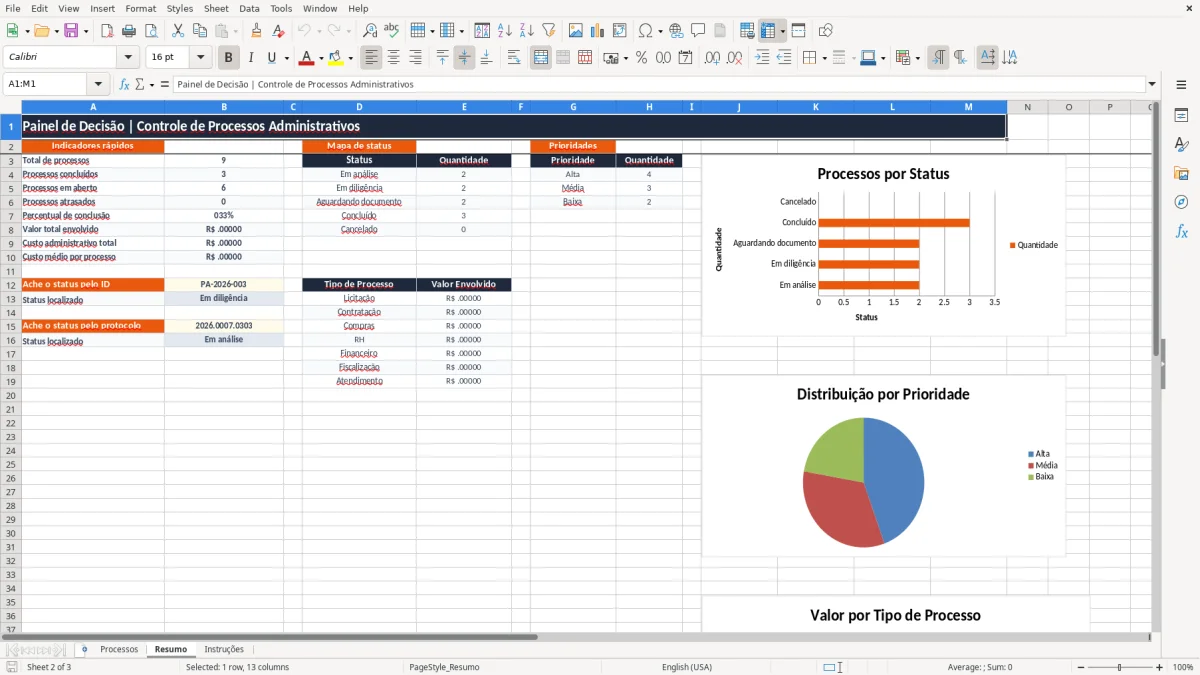
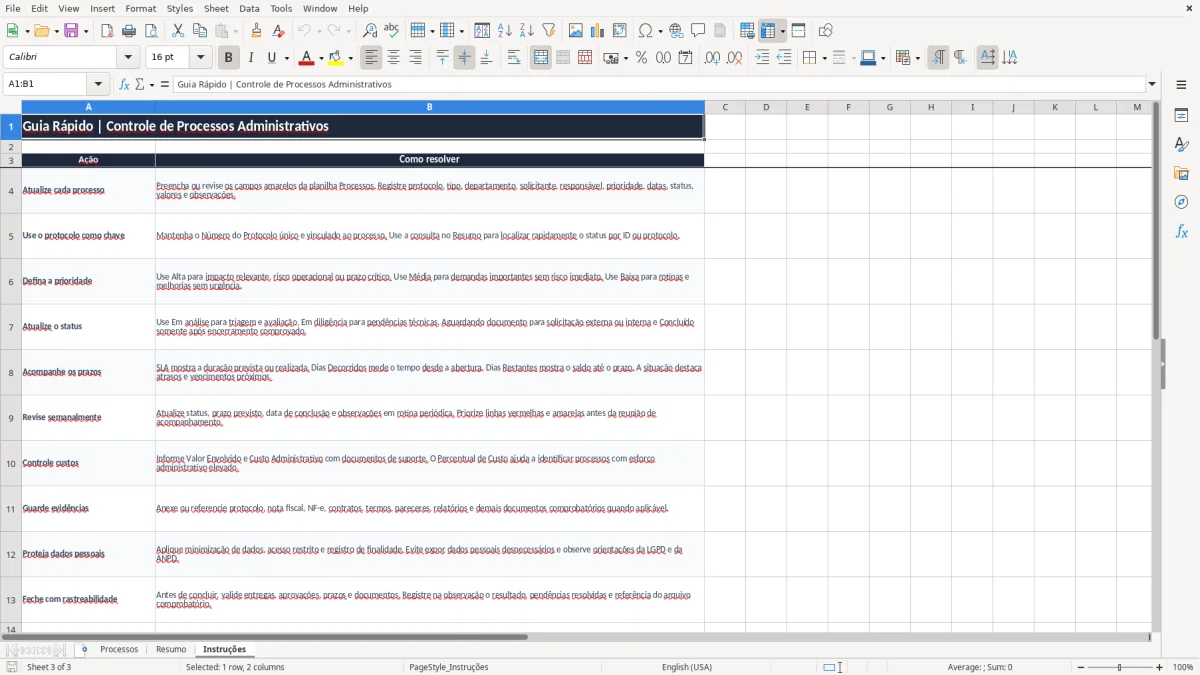
A aba Processos concentra os lançamentos, a aba Resumo transforma os dados em indicadores e gráficos, e a aba Instruções explica o preenchimento. A imagem 1 mostra a grade operacional; a imagem 2 apresenta o painel; a imagem 3 traz o guia rápido para a rotina.
As principais vantagens desta planilha de Excel
- Centraliza ID, número do protocolo, tipo, órgão, solicitante, cidade e responsável em uma única grade.
- Classifica cada demanda por prioridade Alta, Média ou Baixa usando lista de seleção.
- Calcula automaticamente SLA, dias decorridos e dias restantes a partir das datas informadas.
- Identifica processos Concluídos, Atrasados, Próximos do vencimento ou No prazo.
- Mostra o percentual de custo administrativo sobre o valor envolvido de cada processo.
- Resume processos abertos, concluídos e atrasados, além de valores e custos totais.
- Permite localizar o status pelo ID ou pelo número do protocolo na aba Resumo.
Passo a passo de como usar
- Abra a aba Instruções e leia as orientações sobre atualização, prioridade, status, prazos, custos, evidências e proteção de dados.
- Na aba Processos, preencha os campos de entrada nas linhas disponíveis: ID, protocolo, tipo, departamento, solicitante, cidade e responsável.
- Informe a prioridade pela lista Alta, Média ou Baixa e selecione o status entre Em análise, Em diligência, Aguardando documento, Concluído ou Cancelado.
- Registre Data de Abertura e Prazo Previsto. Quando o processo terminar, informe também a Data de Conclusão.
- Preencha Valor Envolvido, Custo Administrativo e Observações com base nos documentos do processo.
- Deixe as colunas calculadas atualizarem SLA, Dias Decorridos, Dias Restantes, Situação do Prazo e Percentual de Custo.
- Consulte a aba Resumo para acompanhar os indicadores, os três gráficos e as buscas por ID ou protocolo; faça uma revisão semanal.
Recursos incluídos
Grade Processos com filtro automático, congelamento da primeira linha e colunas de A a T.
Listas de validação para prioridade e status, reduzindo variações de digitação.
Fórmulas IF que classificam automaticamente a situação conforme conclusão e dias restantes.
Cálculo de percentual de custo por processo com divisão protegida contra erro.
Painel Resumo com contagem total, concluídos, abertos, atrasados e percentual de conclusão.
Consultas com VLOOKUP para buscar status pelo ID e informação relacionada ao protocolo.
Três gráficos no Resumo: distribuição por status, prioridades e valor envolvido por tipo de processo.
Quem usa o controle de processos administrativos no dia a dia
O controle de processos administrativos serve para quem precisa saber, sem abrir dezenas de e-mails, qual demanda está parada, quem responde por ela e qual prazo merece atenção. Um gerente administrativo de uma metalúrgica pode acompanhar compras, contratos e documentos de fornecedores; o tesoureiro de uma associação pode controlar pedidos de pagamento e prestações de contas; uma pequena empresa pode registrar solicitações de RH, financeiro e atendimento.
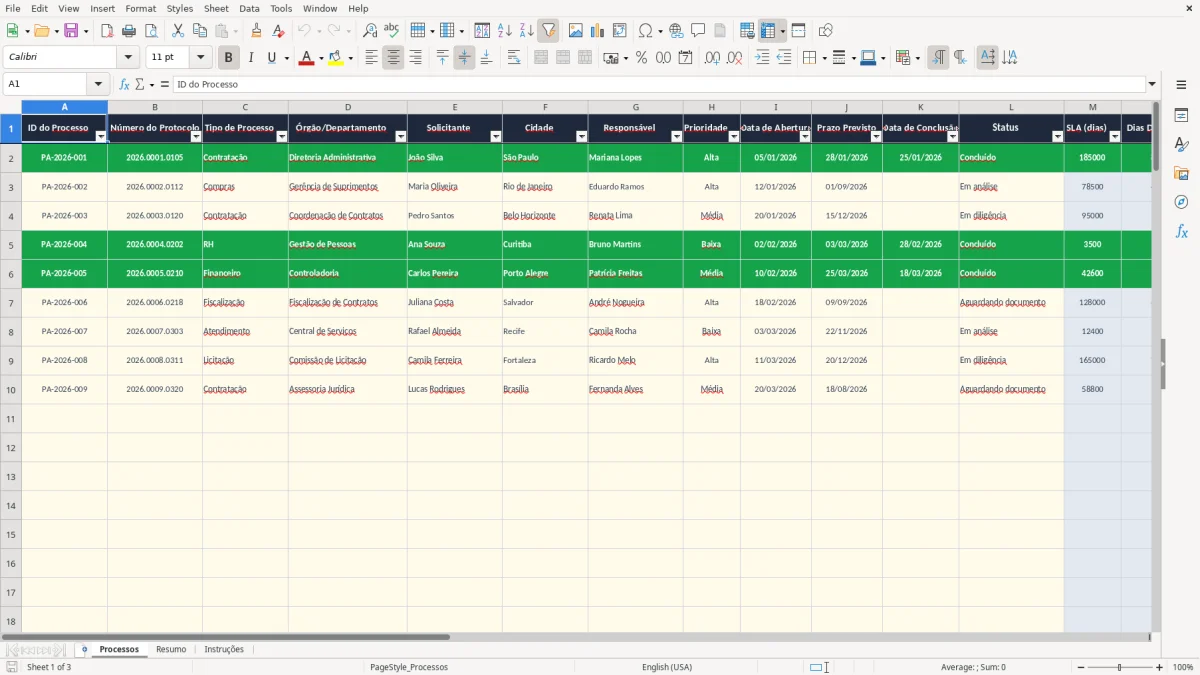
A imagem 1 mostra a aba Processos com 20 colunas. Os campos começam pelo ID do Processo e Número do Protocolo, passam por Tipo de Processo, Órgão/Departamento, Solicitante, Cidade, Responsável e Prioridade, e chegam às datas, custos e observações. As três linhas de exemplo de 2026 incluem Contratação e Compras, com responsáveis e cidades diferentes.
O protocolo precisa ser a chave
Use um identificador único, como PA-2026-001, e mantenha o Número do Protocolo vinculado a ele. Em uma rotina com 40 processos no mês, essa combinação evita confundir uma compra emergencial de R$ 78.500,00 com uma contratação de R$ 185.000,00. O valor não é calculado pela planilha: você informa o dado e o Resumo soma a coluna.
Quando atualizar os dados
O melhor momento é após cada movimentação relevante e, no mínimo, uma vez por semana. Se um processo aberto em 12/01/2026 recebe documento em 20/08/2026, atualize status e observação no mesmo dia; deixar a informação apenas no e-mail torna o painel desatualizado.
A aba Resumo, mostrada na imagem 2, separa indicadores rápidos, mapa de status e prioridades. A consulta por ID ou protocolo é útil antes de uma reunião: você digita a chave e verifica o status localizado sem percorrer as 100 linhas preparadas.
Como tratar prazos, documentos e dados pessoais no processo administrativo
A planilha não substitui o prazo definido em contrato, regulamento ou procedimento interno. Ela organiza a data de abertura, o prazo previsto e a data de conclusão para produzir indicadores operacionais: SLA, dias decorridos e dias restantes. Se a abertura ocorrer em 05/01/2026 e a conclusão em 25/01/2026, o tempo realizado será de 20 dias; o prazo previsto deve ser conferido contra a regra aplicável ao processo.
Prazo não é apenas uma cor
A fórmula da coluna Situação do Prazo considera Concluído primeiro. Se não estiver concluído, compara Dias Restantes: valor negativo vira Atrasado; de 0 a 5 dias vira Próximo do vencimento; acima de 5 dias fica No prazo. Assim, um processo com vencimento em 01/09/2026 e revisão feita em 06/09/2026 aparece como atrasado, enquanto outro com 4 dias restantes exige prioridade imediata.
Documentos e rastreabilidade
A aba Instruções orienta guardar ou referenciar protocolo, nota fiscal, NF-e, contrato, termo, parecer e relatório quando aplicável. A planilha não anexa arquivos: registre em Observações a referência do documento, sem transformar essa coluna em um depósito de dados soltos.
Dados de solicitantes e responsáveis exigem atenção à LGPD, Lei 13.709/2018. A finalidade, o acesso restrito e a minimização devem orientar o preenchimento; a ANPD fiscaliza a proteção de dados pessoais. Não inclua CPF, telefone ou informação sensível se o acompanhamento precisa apenas do nome e da função.
Minha preferência é usar a planilha para processos administrativos internos com até 100 linhas preparadas e rotina simples. Quando há milhares de registros, múltiplos usuários editando simultaneamente ou exigência de trilha formal de auditoria, um sistema específico é tecnicamente mais adequado.
Onde o prazo e o custo administrativo saem do controle
O problema mais caro costuma começar com um campo aparentemente pequeno: prazo previsto vazio, data de conclusão não registrada ou status mantido em Em análise depois que a decisão já ocorreu. Sem Data de Abertura e Prazo Previsto, as fórmulas não conseguem classificar corretamente a situação; a linha pode existir, mas não serve para cobrar o responsável.
O atraso que ninguém enxerga
Imagine uma compra de R$ 78.500,00 aguardando documento desde 12/01/2026. Se o status continuar Em análise, a reunião tratará o caso como triagem, embora a pendência real esteja com um fornecedor. A correção é selecionar Aguardando documento e explicar em Observações qual documento falta e quem deve entregá-lo.
Custo administrativo mal informado
O Percentual de Custo é calculado dividindo Custo Administrativo por Valor Envolvido. Em um processo de R$ 185.000,00 com custo de R$ 8.500,00, o índice é aproximadamente 4,59%. Se alguém lançar R$ 850,00 por engano, o painel mostrará 0,46%, mascarando uma operação que consumiu mais horas da equipe.
Outro erro é digitar texto no lugar de valores ou trocar separador decimal. O Resumo soma Valor Envolvido e Custo Administrativo e calcula o custo médio; uma única entrada fora do padrão pode distorcer totais usados em reunião de diretoria. Confira documentos de suporte antes de salvar.
Também não trate Concluído como sinônimo de documento arquivado. A aba Instruções exige validar entregas, aprovações, prazos e evidências antes do encerramento. Em um lote de 25 processos, cinco encerrados sem referência documental representam 20% da amostra sem rastreabilidade suficiente.
Minha posição é direta: não altere manualmente as colunas calculadas M, N, O, P e S. Corrija os campos de entrada I, J, K, L, Q e R; substituir fórmulas por números elimina o alerta de prazo e quebra a leitura do Resumo.
Como transformar o acompanhamento em rotina semanal
O controle funciona quando entra em uma reunião ou tarefa que já existe. Reserve 20 minutos toda sexta-feira para revisar processos abertos, atrasados e próximos do vencimento; depois, leve apenas os casos que exigem decisão. Para uma carteira de 60 processos, revisar 12 linhas por dia útil é mais realista do que tentar reconstruir tudo no fim do mês.
Um roteiro curto para não abandonar a planilha
- Comece pelo Resumo e anote a quantidade de abertos e atrasados.
- Na aba Processos, filtre visualmente as linhas críticas e atualize status, prazo e observações.
- Confirme com cada responsável os processos sem Data de Conclusão.
- Compare Valor Envolvido e Custo Administrativo com os documentos de suporte.
- Use o ID ou protocolo na consulta do Resumo durante a reunião.
A imagem 3 mostra a aba Instruções, que recomenda revisão semanal, controle de custos, guarda de evidências e fechamento com rastreabilidade. Siga essa ordem: primeiro prazo e status, depois documentos e custos. Misturar tudo na mesma reunião costuma deixar os casos urgentes sem dono.
Quando copiar e quando migrar
Como a estrutura já oferece linhas até a 101, você pode manter a carteira anual em um arquivo e revisar os registros continuamente. Não copie sobre as fórmulas: preserve as colunas calculadas e atualize apenas os campos operacionais.
Quando a equipe ultrapassar a capacidade de 100 linhas preparadas, precisar de permissões individuais, histórico de alterações ou integração com protocolo eletrônico, migre para um software. A planilha continua útil para análise e transição, mas não deve ser forçada a funcionar como um sistema de workflow.
Perguntas frequentes sobre esta planilha
A aba Processos está preparada até a linha 101, com a linha 1 para cabeçalhos e 100 linhas operacionais. Se você ultrapassar esse volume, prefira um sistema ou amplie a estrutura preservando as fórmulas e validações.
A lista oferece Em análise, Em diligência, Aguardando documento, Concluído e Cancelado. Use Concluído somente após validar entregas, aprovações, prazos e documentos comprobatórios.
Com Data de Abertura e Prazo Previsto preenchidos, a fórmula verifica primeiro se o status é Concluído. Caso contrário, Dias Restantes negativo gera Atrasado; de 0 a 5 dias gera Próximo do vencimento.
SLA (dias) mostra a duração prevista ou realizada com base nas datas do processo. Dias Decorridos mede o tempo desde a abertura; Dias Restantes compara o prazo previsto com a data atual, ou indica zero quando existe conclusão.
A coluna Percentual de Custo divide Custo Administrativo por Valor Envolvido e protege a divisão quando o valor está vazio ou inválido. Por exemplo, R$ 8.500,00 sobre R$ 185.000,00 resulta em aproximadamente 4,59%.
Não. Ela registra referências e observações, mas não anexa documentos nem substitui controles de acesso. Para dados pessoais, aplique minimização, finalidade e acesso restrito conforme a LGPD, Lei 13.709/2018, e as orientações da ANPD.
Quem fez esta planilha