
Projetos e Planejamento


Anotações Excel - Planilha Grátis
Organize notas, tarefas, prazos e próximas ações em Excel, com resumo de status, prioridades, categorias e alertas visuais.
2026-09-21
377 downloads
4.8/5
Baixar planilha

Prévia
Veja a planilha por dentro
Dê uma olhada antes de baixar — é grátis e sem cadastro.
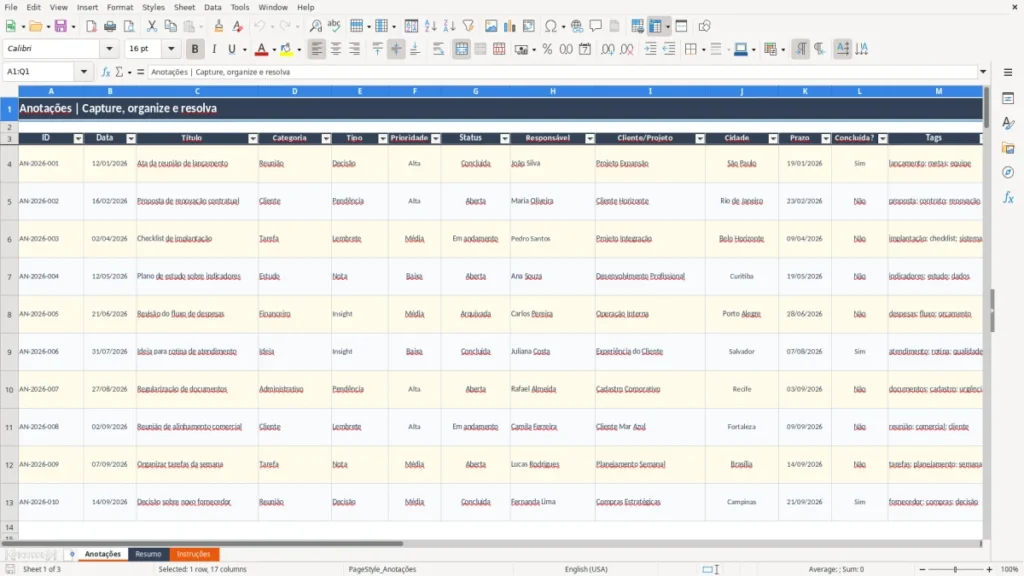
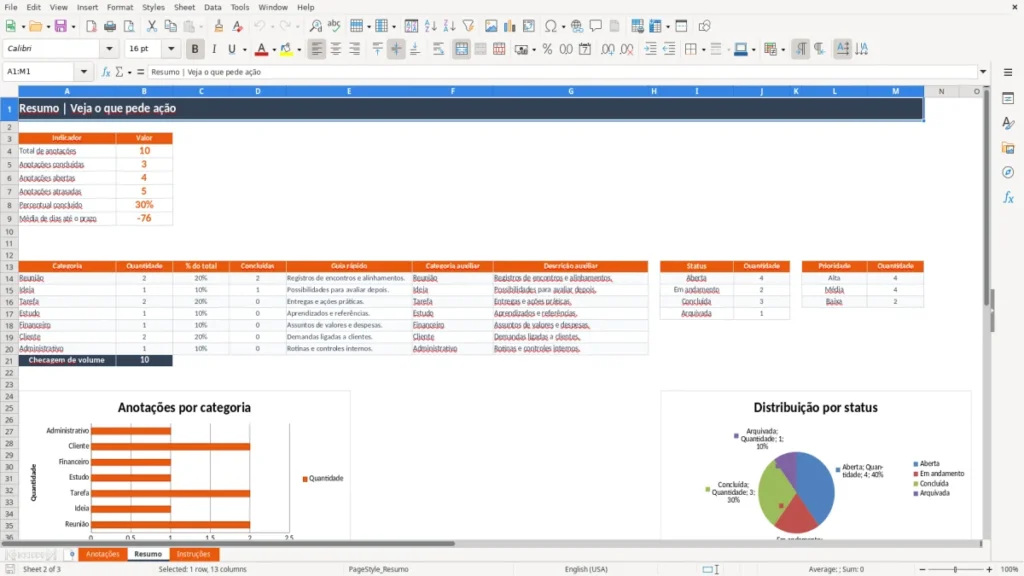
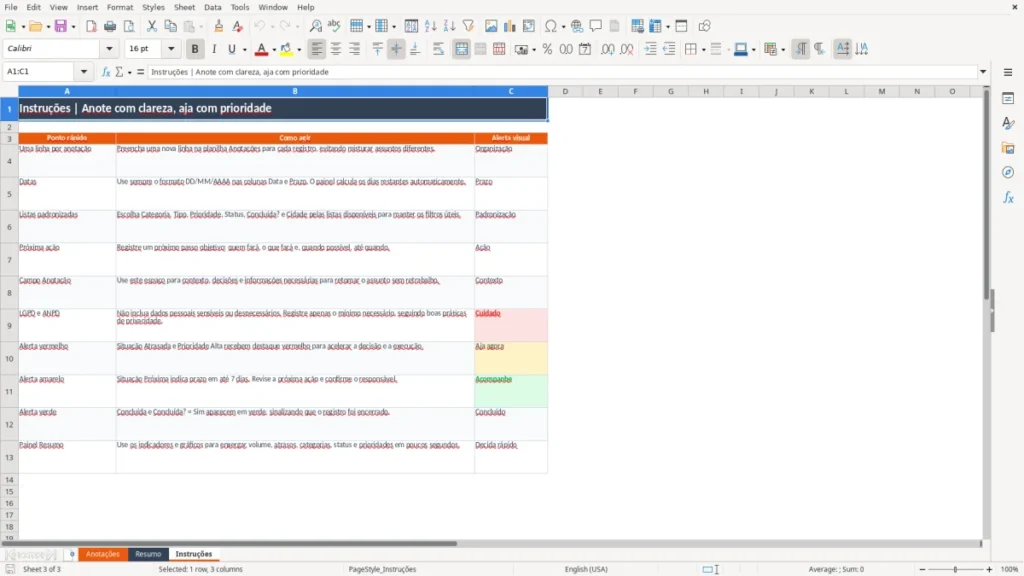
Esta planilha de anotações organiza ideias, decisões, pendências, tarefas e lembretes em uma única lista do Excel. Ela contém campos para data, título, categoria, tipo, prioridade, responsável, cliente ou projeto, prazo, contexto, próxima ação e situação automática do prazo.
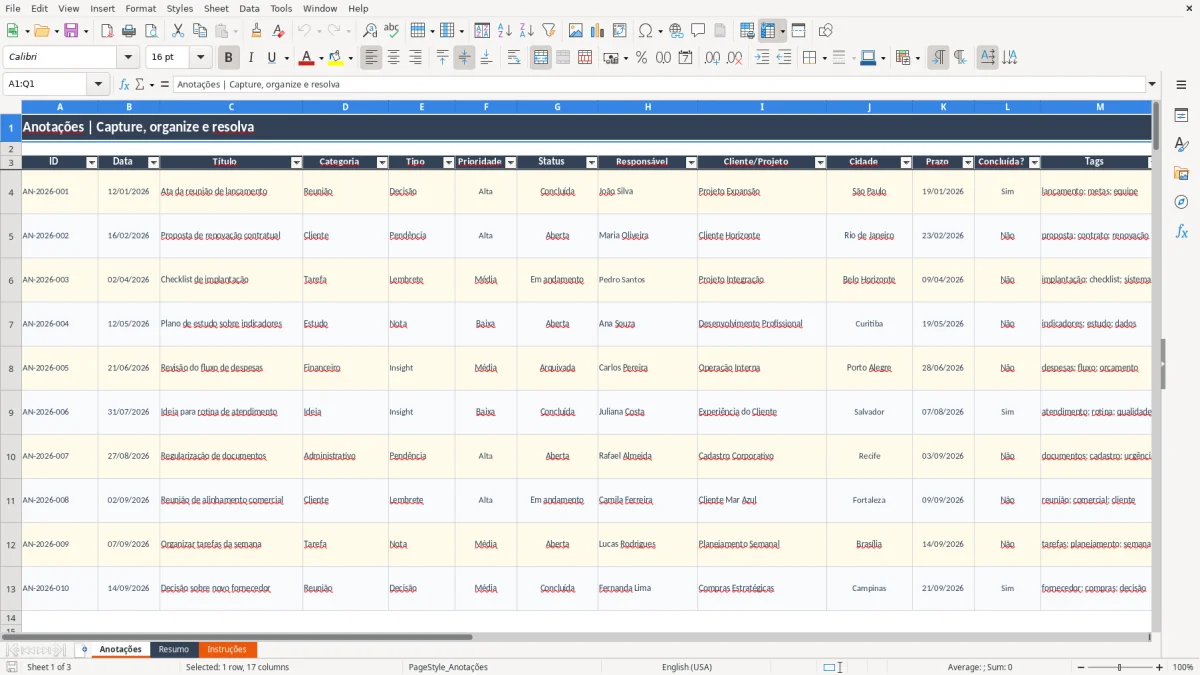
A aba Anotações tem 100 linhas operacionais, filtro na linha de cabeçalho e listas padronizadas para evitar variações como Aberta, aberta e Em aberto. A imagem 1 mostra os campos de registro e os alertas calculados; a aba Resumo consolida os dados em indicadores e três gráficos, enquanto a aba Instruções explica o preenchimento e os cuidados com privacidade.
As principais vantagens desta planilha de Excel
- Registra até 100 anotações nas linhas preparadas de 4 a 103, com um ID como AN-2026-001 para localizar cada item.
- Mostra automaticamente quantos dias faltam para cada prazo e classifica o registro como Atrasada, Próxima, No prazo ou Concluída.
- Permite filtrar rapidamente por categoria, prioridade, status, responsável, cliente ou projeto e cidade.
- Separa contexto no campo Anotação da execução no campo Próxima ação, reduzindo o risco de uma decisão ficar sem responsável.
- Resume volume, itens concluídos, registros abertos, atrasos, percentual concluído e média de dias até o prazo.
- Usa listas de validação para Categoria, Tipo, Prioridade, Status, Concluída? e Cidade, mantendo os dados consistentes.
- Aplica alertas visuais: vermelho para atraso e prioridade alta, amarelo para prazo em até 7 dias e verde para itens concluídos.
Passo a passo de como usar
- Abra a aba Anotações e preencha uma linha nova, começando pelo título que identifique o assunto sem depender da memória.
- Informe Data, Categoria, Tipo, Prioridade e Status usando as listas disponíveis. Há sete categorias, cinco tipos, três níveis de prioridade e quatro status.
- Preencha Responsável, Cliente/Projeto e Cidade quando o registro envolver outra pessoa, uma conta ou uma operação específica.
- Digite o Prazo no formato DD/MM/AAAA e marque Concluída? como Sim ou Não. As colunas Dias até o prazo e Situação do prazo são calculadas automaticamente.
- Use Anotação para registrar contexto, decisão ou referência e escreva em Próxima ação um passo objetivo, como revisar, enviar, cobrar ou validar.
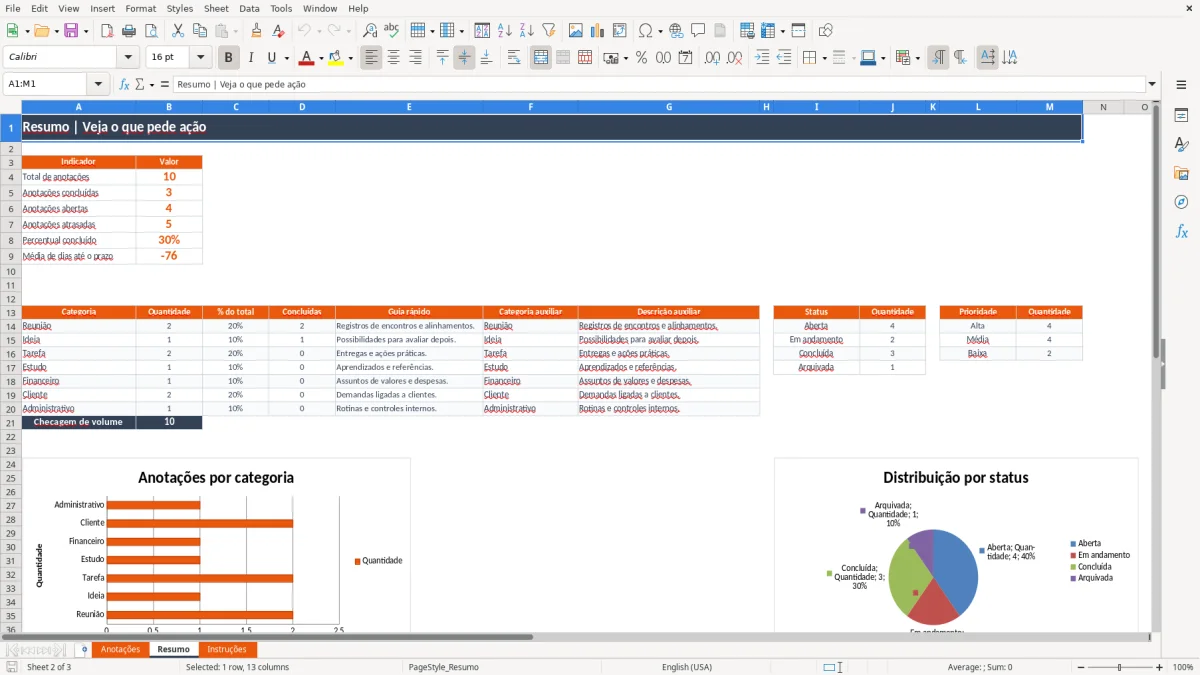
- Confira a aba Resumo para acompanhar os indicadores, a distribuição por categoria, status e prioridade e os três gráficos disponíveis.
- Leia a aba Instruções antes de compartilhar o arquivo. Não inclua dados pessoais sensíveis ou desnecessários nas anotações.
Recursos incluídos
Colunas estruturadas de ID, Data, Título, Categoria, Tipo, Prioridade, Status, Responsável, Cliente/Projeto, Cidade, Prazo, Concluída?, Tags, Anotação e Próxima ação.
Fórmula com TODAY() calcula a diferença entre o prazo e a data atual na coluna Dias até o prazo.
Fórmula condicional identifica automaticamente Concluída, Atrasada, Próxima e No prazo.
Filtros automáticos na faixa A3:Q103 e congelamento das linhas superiores para manter os cabeçalhos visíveis durante a navegação.
Painel Resumo com fórmulas COUNTIF, COUNTIFS, COUNTA, AVERAGE, IFERROR e VLOOKUP para consolidar os registros.
Três gráficos no Resumo: distribuição por categoria, quantidade por status e quantidade por prioridade.
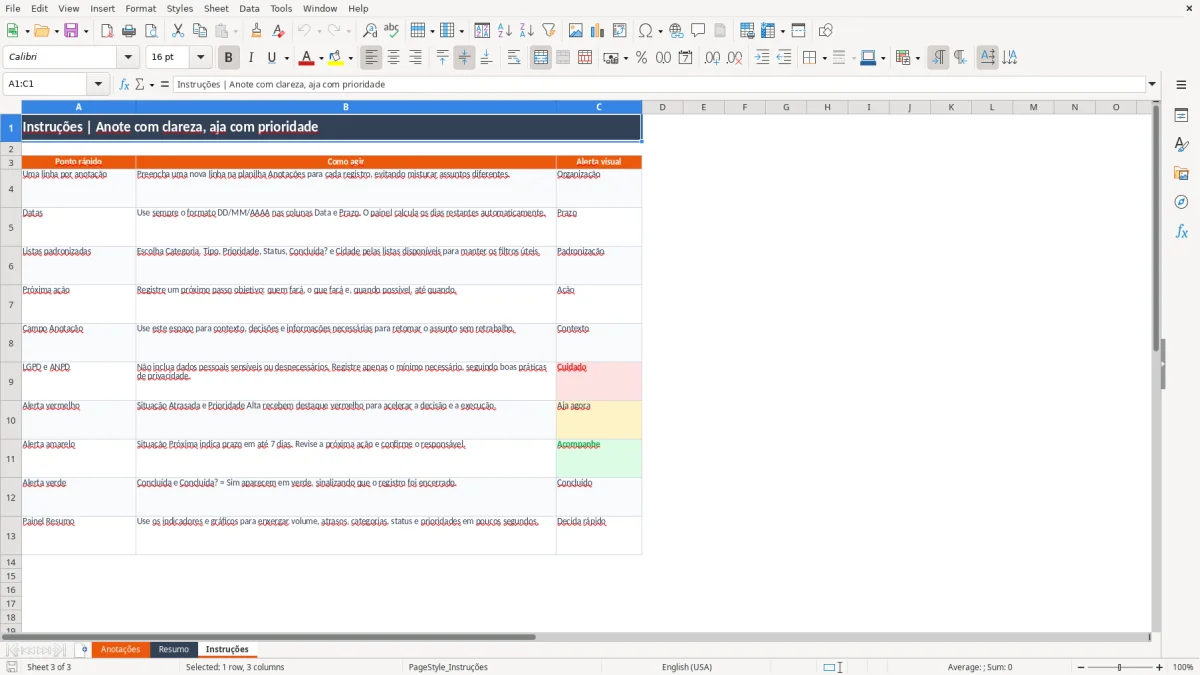
Aba Instruções com orientações sobre datas, padronização, próxima ação, contexto, LGPD e interpretação das cores.
Como usar anotações para controlar a rotina de uma pequena empresa
Uma planilha de anotações funciona melhor quando cada linha representa um assunto que pode ser retomado, decidido ou executado. O MEI com CNPJ próprio pode registrar uma solicitação de cliente, o contador de uma ME pode acompanhar documentos pendentes e o gerente administrativo de uma metalúrgica pode transformar uma decisão de reunião em uma tarefa com responsável e prazo.
Na prática, o momento mais útil é logo depois de uma reunião, ligação ou visita. Em vez de deixar a informação em um caderno, WhatsApp ou e-mail, você registra o título, a categoria, o tipo e a próxima ação enquanto o contexto ainda está fresco. Uma loja virtual com 300 pedidos por mês, por exemplo, pode usar a categoria Cliente para separar uma troca urgente de uma ideia de melhoria no atendimento.
Uma linha para cada assunto
A aba Anotações (imagem 1) foi preparada com 100 linhas, da 4 à 103. O primeiro exemplo registra a ata de uma reunião do Projeto Expansão, em São Paulo, com prioridade Alta e prazo de 19/01/2026. O segundo registra uma proposta de renovação do Cliente Horizonte, no Rio de Janeiro, com Maria Oliveira como responsável.
Não misture cinco decisões na mesma anotação. Se uma reunião gerar três entregas, registre três linhas ou deixe uma anotação principal com uma próxima ação clara para cada responsável.
Contexto e ação não são a mesma coisa
O campo Anotação guarda o que aconteceu; Próxima ação informa o que deve acontecer depois. Em uma empreiteira com quatro funcionários, uma linha pode registrar a decisão sobre comprar material e indicar como próxima ação cotar três fornecedores até 10/04/2026.
Com 20 registros ativos e 5 concluídos, o Resumo exibirá percentual concluído de 25%. Esse número é mais útil que uma pilha de notas soltas porque mostra o volume e permite decidir onde agir primeiro.
Como proteger informações pessoais nas anotações do Excel
A LGPD, Lei 13.709/2018, exige que o tratamento de dados pessoais tenha uma base legal prevista no artigo 7º e seja limitado ao necessário para a finalidade informada. A planilha inclui uma orientação específica na aba Instruções: registre apenas o mínimo necessário e evite dados pessoais sensíveis ou desnecessários.
Isso significa que o campo Responsável pode conter o nome da pessoa que executará a tarefa, mas não precisa receber CPF, endereço residencial, diagnóstico médico ou informação familiar. Para uma cobrança de cliente, Cliente/Projeto pode receber Cliente Horizonte; documentos com CPF, dados bancários ou contratos devem ficar em ambiente apropriado, não em uma anotação livre.
O que a LGPD muda no preenchimento
Defina a finalidade antes de incluir um dado. Se a finalidade é acompanhar uma proposta, Título, Cliente/Projeto, Prazo e Próxima ação bastam. Se 30 registros contiverem nomes de clientes e cada um tiver duas informações extras sem utilidade, você aumenta a exposição sem melhorar o controle.
A ANPD pode aplicar advertência e multa de até 2% do faturamento, limitada a R$ 50 milhões por infração. O risco não está apenas no arquivo principal: cópias enviadas por e-mail, anexos em grupos e versões salvas em computadores também precisam ser controladas.
Prazo e privacidade exigem disciplina
As colunas Prazo, Dias até o prazo e Situação do prazo não substituem uma política de guarda ou descarte. Uma anotação sobre uma proposta vencida em 20/03/2026 pode ser arquivada quando deixar de ser necessária, desde que você preserve os documentos que comprovam uma obrigação legal ou contratual em local adequado.
Minha preferência é manter esta planilha com dados operacionais mínimos e separar documentos fiscais, contratos e informações sensíveis. O ganho é concreto: uma pessoa com acesso ao Resumo consegue acompanhar 40 pendências sem visualizar dados que não precisa conhecer.
Onde as anotações se perdem e viram atraso operacional
O erro mais caro não é esquecer uma ideia; é registrar uma decisão sem próxima ação. Em uma reunião com seis participantes, todos podem sair acreditando que outra pessoa enviará a proposta. A anotação fica marcada como concluída porque a reunião terminou, mas a entrega que dependia dela continua aberta.
A planilha evita parte desse problema quando você separa Status de Concluída?. O status pode estar Em andamento, enquanto Concluída? permanece Não. Se o prazo de uma tarefa era 15/04/2026 e o responsável não atualizou a linha, a fórmula coloca Situação do prazo como Atrasada após a data passar.
O prazo preenchido errado distorce o painel
Uma data digitada como texto, um prazo colocado no campo Data ou uma célula deixada vazia impede uma leitura confiável. Com 12 anotações e 3 prazos vencidos, o Resumo deveria mostrar três atrasos; se dois registros estiverem sem prazo, a equipe pode interpretar o volume como menor do que realmente é.
Use DD/MM/AAAA, como 09/04/2026, e confira a coluna Dias até o prazo. A fórmula compara o prazo com TODAY(); por isso, o mesmo registro pode mudar de No prazo para Próxima quando faltar uma semana, sem que você edite a linha.
Categoria e prioridade mal escolhidas escondem o trabalho
Classificar tudo como Alta destrói a utilidade da prioridade. Para 25 registros, uma fila com 25 itens urgentes não orienta nada; uma fila com 4 prioridades Altas permite começar pelo que realmente pode gerar perda, atraso ou reclamação.
Também não use Anotação como depósito de textos longos sem título. Um gerente que procura a decisão sobre a compra de uma máquina deve encontrá-la pelo Título, Categoria Financeiro ou Administrativo e Tags, sem ler 100 linhas inteiras. A imagem 2, com os indicadores do Resumo, ajuda a detectar concentração anormal em uma categoria ou status.
Outro problema é apagar a linha para esconder um atraso. O correto é atualizar Status, Concluída? e Próxima ação, preservando o histórico operacional necessário. Se um compromisso foi cancelado, escreva isso no contexto em vez de deixar uma linha aparentemente esquecida.
Como transformar a planilha de anotações em rotina semanal
A planilha só produz resultado se entrar em um ritual fixo. Recomendo reservar 10 minutos no fim de cada reunião para registrar as decisões e 20 minutos toda sexta-feira para revisar prazos, responsáveis e próximos passos. Com 15 novas anotações por semana, esse hábito evita que 60 registros se acumulem ao fim de um mês.
Amarre o uso a uma rotina que já existe
Abra a aba Anotações junto da reunião semanal, do fechamento do mês ou da revisão da agenda de clientes. Primeiro filtre Status por Aberta e Em andamento; depois examine Situação do prazo. Itens Atrasada e Prioridade Alta devem ser tratados antes de ideias e lembretes sem prazo.
- Confira se cada linha tem responsável e próxima ação.
- Atualize o Status logo após a entrega, não apenas no fim do mês.
- Use as listas padronizadas para manter os filtros e gráficos consistentes.
- Revise as linhas sem Prazo e decida se precisam de data ou se são apenas referências.
Use o Resumo para decidir, não para decorar
A imagem 2 mostra indicadores como total, concluídas, abertas, atrasadas, percentual concluído e média de dias até o prazo. Se o painel indicar 18 anotações e 6 atrasadas, a reunião deve começar pela remoção desses bloqueios, não pela criação de mais registros.
Os três gráficos da aba Resumo mostram categorias, status e prioridades. A imagem 3, referente à aba Instruções, reforça o significado das cores: vermelho pede ação imediata, amarelo indica prazo em até 7 dias e verde sinaliza conclusão.
Quando o volume ultrapassar as 100 linhas preparadas ou várias pessoas editarem simultaneamente, a planilha começa a exigir controles adicionais. Nesse ponto, prefiro migrar para um sistema de tarefas com permissões, histórico de alterações e notificações, mantendo o Excel para análises e exportações simples.
Perguntas frequentes sobre esta planilha
A aba Anotações tem 100 linhas preparadas, da linha 4 à 103. O filtro cobre A3:Q103, e cada registro deve ocupar uma linha própria.
A coluna Dias até o prazo compara a data preenchida em Prazo com TODAY(). A coluna Situação do prazo mostra Atrasada quando o prazo passou e o Status não é Concluída; mostra Próxima quando faltam até 7 dias.
As listas de validação já oferecem sete categorias, cinco tipos, três prioridades, quatro status e dez cidades. Você pode adaptar a estrutura com cuidado, mas alterações nas listas devem preservar a padronização usada pelos indicadores do Resumo.
O Resumo calcula total de anotações, concluídas, abertas, atrasadas, percentual concluído e média de dias até o prazo. Também apresenta tabelas e três gráficos sobre categorias, status e prioridades.
Não. Ela atende bem a uma rotina individual ou a uma pequena equipe dentro das 100 linhas preparadas. Se você precisar de notificações, permissões, histórico de alterações ou colaboração simultânea intensa, é melhor migrar para um software específico.
Inclua apenas o mínimo necessário para a finalidade da tarefa. Evite CPF, dados bancários, informações de saúde e outros dados sensíveis; a aba Instruções recomenda boas práticas alinhadas à LGPD e à ANPD.
Quem fez esta planilha