
Gestão Financeira


Controle financeiro Excel - Planilha grátis
Registre receitas, despesas, taxas e pendências nesta planilha de controle financeiro diário para empresas, autônomos e famílias.
2026-10-18
445 downloads
4.8/5
Baixar planilha

Prévia
Veja a planilha por dentro
Dê uma olhada antes de baixar — é grátis e sem cadastro.
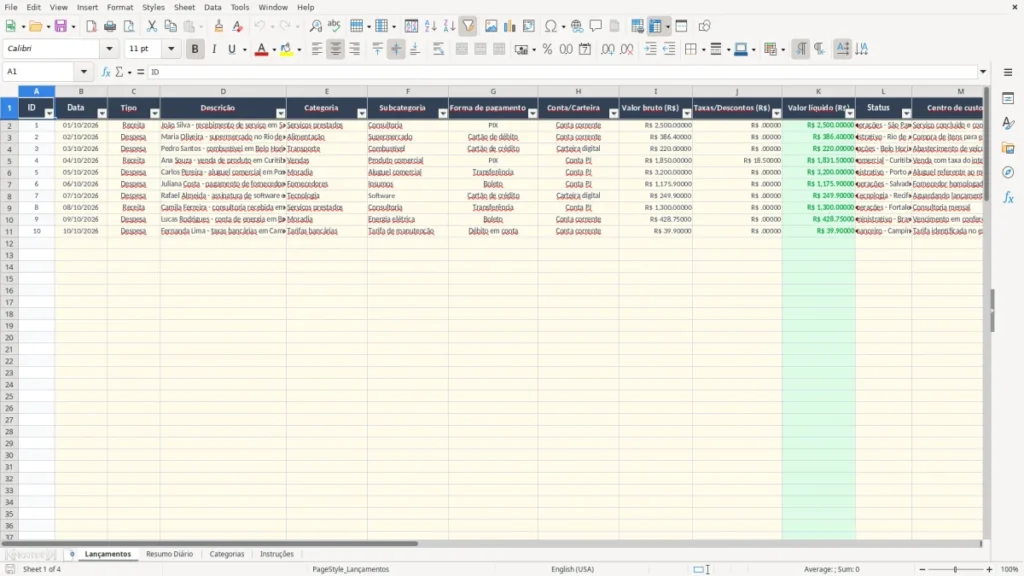
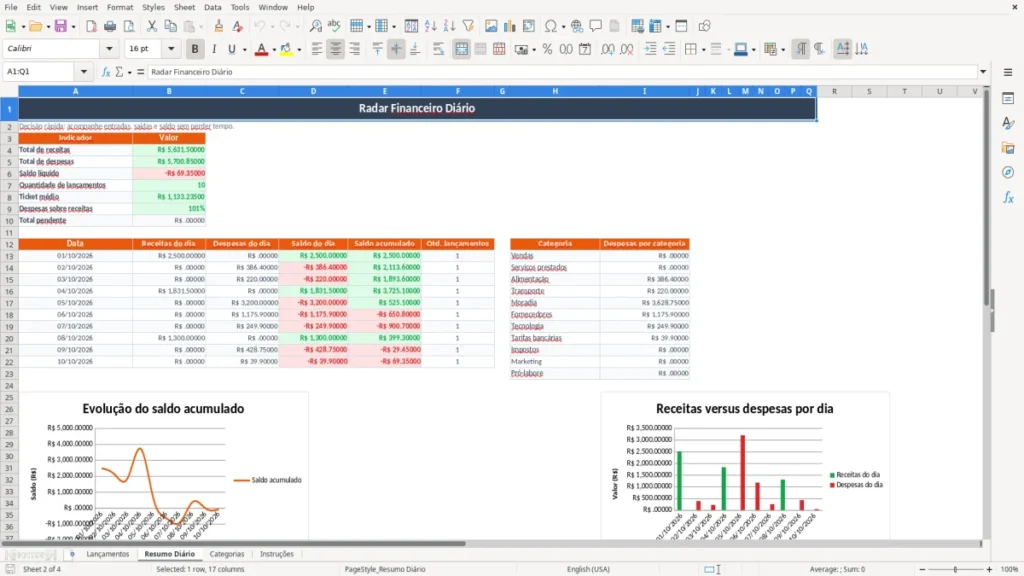
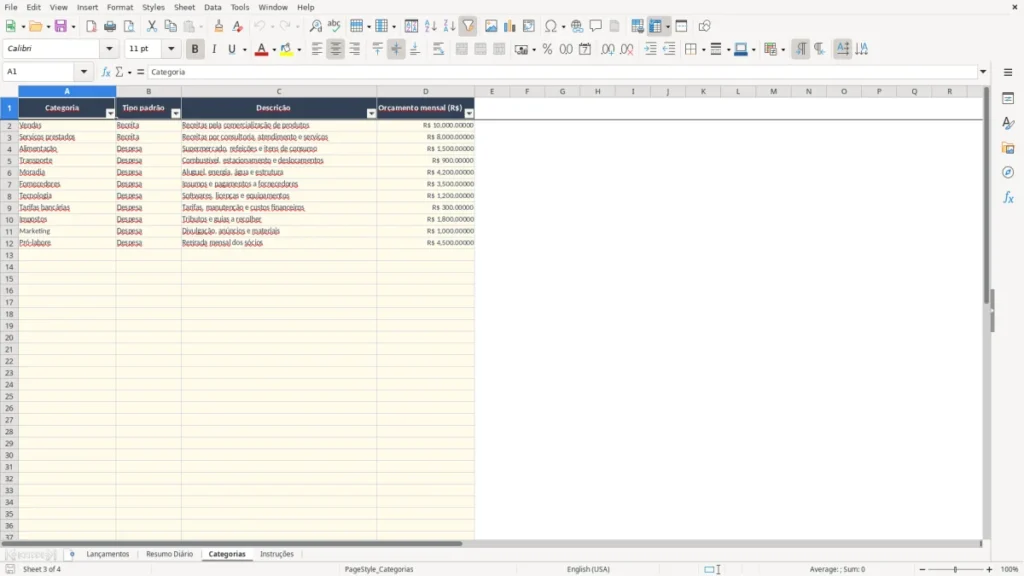
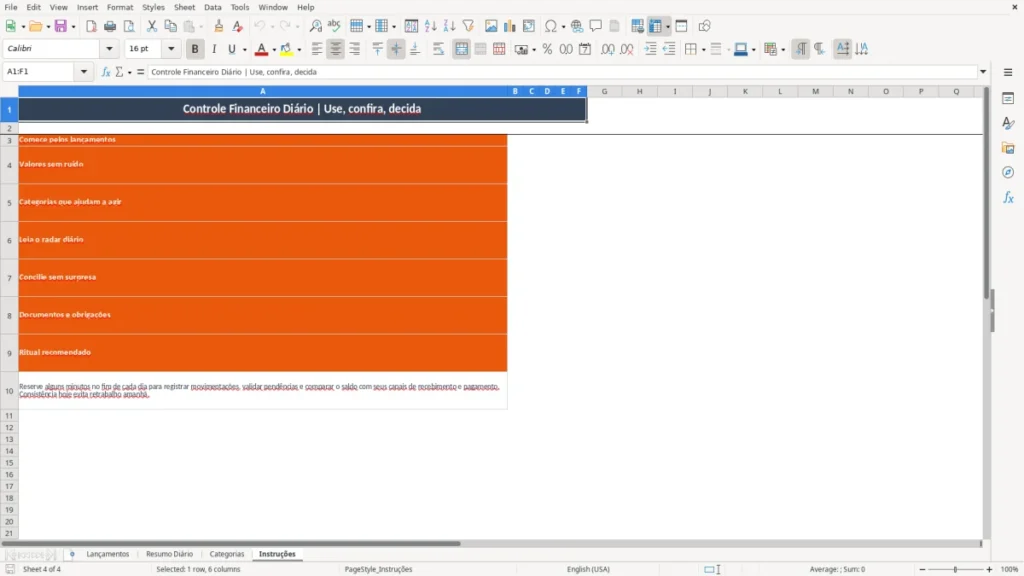
Esta planilha de controle financeiro diário registra receitas e despesas por data, categoria, forma de pagamento e conta. Ela calcula o valor líquido, consolida o saldo e mostra no Excel as movimentações diárias, os lançamentos pendentes e as despesas por categoria.
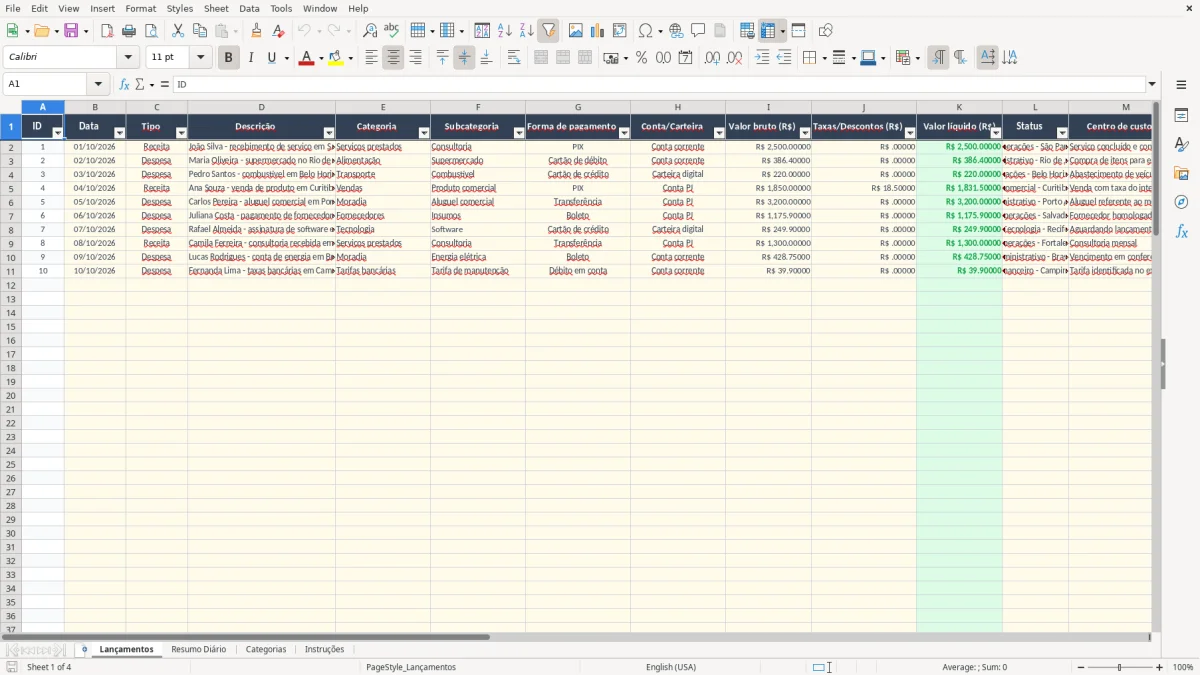
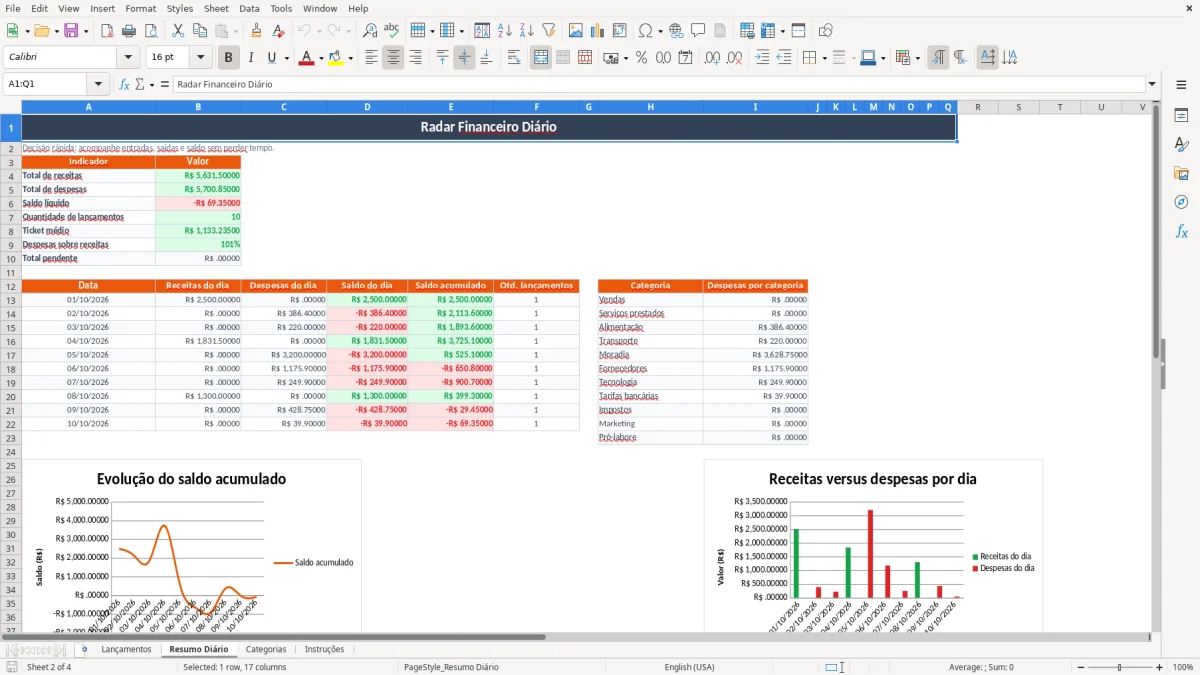
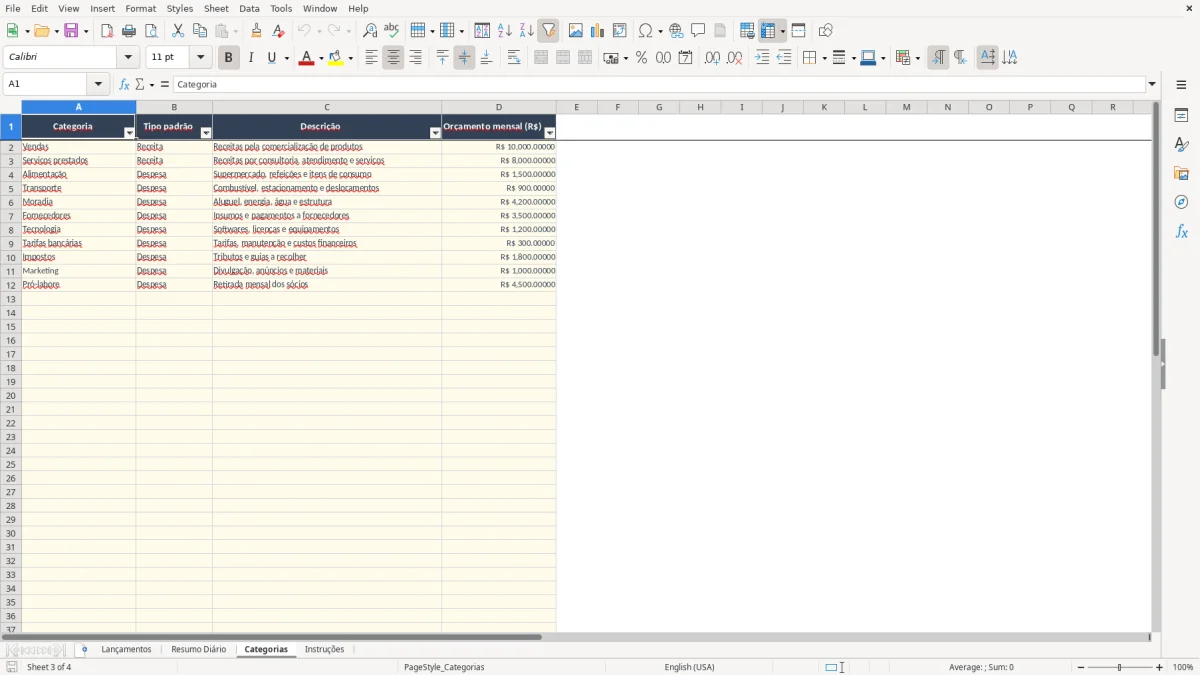
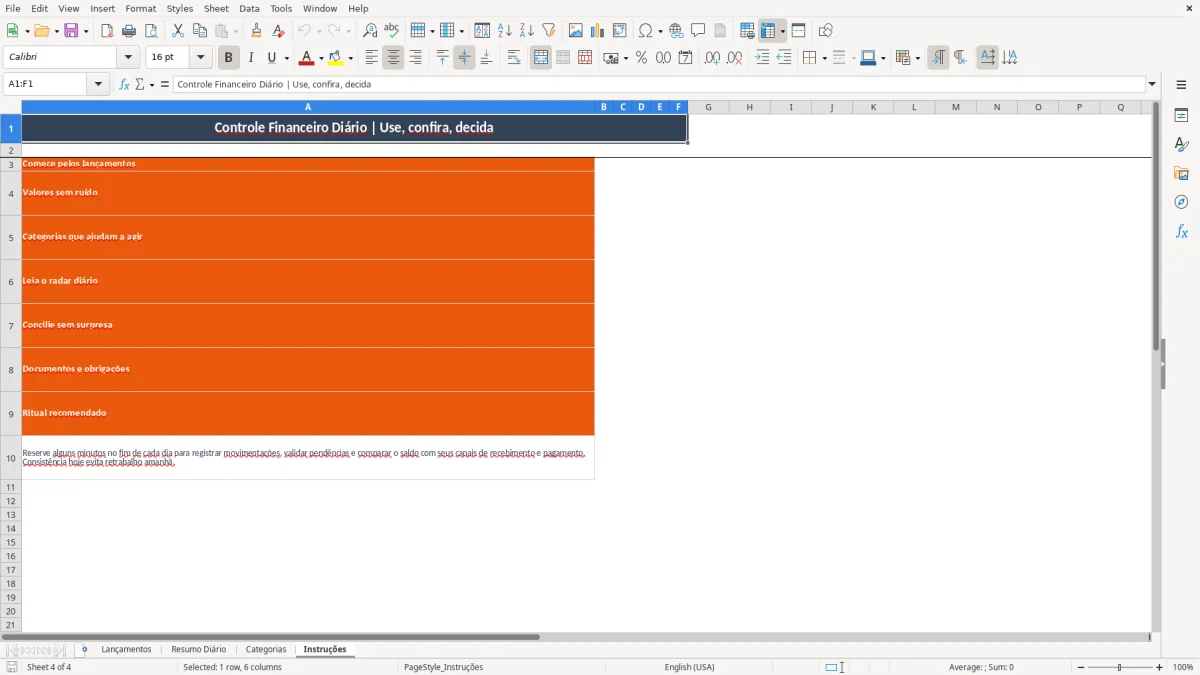
A aba Lançamentos (imagem 1) tem 100 linhas preparadas para preenchimento, com campos como Data, Tipo, Descrição, Categoria, Valor bruto, Taxas/Descontos, Status e Centro de custo. O Resumo Diário (imagem 2) transforma esses dados em indicadores e três gráficos; Categorias (imagem 3) organiza tipos e orçamentos; Instruções (imagem 4) orienta a rotina.
As principais vantagens desta planilha de Excel
- Veja receitas, despesas e saldo líquido em um único painel diário.
- Registre valores brutos e taxas para chegar automaticamente ao valor líquido.
- Separe movimentações por conta corrente, Conta PJ, Caixa ou carteira digital.
- Identifique valores pendentes antes que uma cobrança ou pagamento seja esquecido.
- Compare despesas por categoria com orçamentos mensais como R$ 1.500,00 para alimentação e R$ 1.800,00 para impostos.
- Acompanhe o saldo acumulado e a quantidade de lançamentos por data.
- Use listas suspensas para reduzir erros em tipo, categoria, pagamento, conta e status.
Passo a passo de como usar
- Abra a aba Instruções e leia a orientação inicial sobre lançamentos, conferência e rotina de fechamento.
- Na aba Categorias, revise os nomes, o tipo padrão, a descrição e o orçamento mensal. Por exemplo, Vendas e Serviços prestados são receitas; Alimentação e Transporte são despesas.
- Na aba Lançamentos, informe a Data, selecione Receita ou Despesa e escreva uma descrição que permita localizar o comprovante depois.
- Escolha a Categoria, a Subcategoria, a Forma de pagamento e a Conta/Carteira. As listas disponíveis incluem PIX, cartão, dinheiro, boleto, transferência, Conta PJ e Caixa.
- Digite o Valor bruto e, se houver, as Taxas/Descontos. O Valor líquido é calculado automaticamente pela diferença entre os dois campos.
- Informe o Status como Pago, Recebido, Pendente ou Cancelado e complete Centro de custo e Observações quando necessário.
- Abra Resumo Diário para conferir receitas, despesas, saldo, pendências, saldo acumulado e despesas por categoria. Compare o resultado com extratos e comprovantes.
Recursos incluídos
Cálculo automático do Valor líquido com a fórmula IFERROR(I2-J2,0).
Classificação automática do mês no campo Mês/Ano a partir da data do lançamento.
Busca do Tipo padrão da categoria com VLOOKUP na aba Categorias.
Painel com total de receitas, total de despesas, saldo líquido, quantidade de lançamentos, ticket médio, despesas sobre receitas e total pendente.
Tabela diária com receitas, despesas, saldo do dia, saldo acumulado e quantidade de lançamentos.
Apuração de despesas por 11 categorias preparadas, incluindo fornecedores, tecnologia, impostos e pró-labore.
Três gráficos no Resumo Diário: saldo acumulado, receitas e despesas por dia, e despesas por categoria.
Como usar o controle financeiro diário em diferentes situações
O controle financeiro diário serve para quem precisa saber quanto entrou, quanto saiu e qual dinheiro ainda está comprometido. Um MEI que recebe por PIX, uma pequena loja que vende no cartão, um profissional autônomo e uma família com duas rendas podem usar a mesma lógica: registrar cada movimentação na data em que ela acontece.
A aba Lançamentos (imagem 1) foi preparada com 100 linhas, da linha 2 à 101. Cada registro tem Data, Tipo, Descrição, Categoria, Subcategoria, Forma de pagamento, Conta/Carteira, Valor bruto, Taxas/Descontos, Status, Centro de custo e Observações. A planilha também calcula o Mês/Ano e procura o Tipo padrão da categoria.
O registro que evita uma decisão errada
Imagine uma empreiteira com 4 funcionários que recebe R$ 2.500,00 por um serviço, paga R$ 386,40 em materiais e desembolsa R$ 220,00 em combustível. O saldo dessas três movimentações é R$ 1.893,60, mas o dinheiro pode estar espalhado entre conta corrente, cartão e carteira digital. Sem informar a conta, o resultado parece melhor do que o caixa disponível.
Para uma loja virtual com 300 pedidos no mês, o campo Descrição deve conter pedido, cliente ou referência. Se cada venda média for R$ 85,00, a receita bruta chega a R$ 25.500,00; com R$ 1.020,00 de taxas, o valor líquido será R$ 24.480,00.
O momento certo para lançar
O melhor horário é o fim do expediente, antes de conferir o extrato. O dono lança a movimentação, a auxiliar administrativa confere o comprovante e o responsável financeiro verifica o Resumo Diário. Essa sequência reduz a diferença entre o saldo do Excel e o saldo real.
A imagem 2 mostra o painel Radar Financeiro Diário, com indicadores gerais, uma grade por data e despesas por categoria. Para uma pessoa física, o mesmo painel permite separar Alimentação, Transporte e Moradia sem misturar o dinheiro da casa com a retirada de um negócio.
Como o controle diário se relaciona com impostos e obrigações brasileiras
O controle diário não substitui a apuração tributária, mas fornece a base para separar receitas, despesas e pagamentos. Um MEI continua sujeito ao limite de faturamento de R$ 81.000,00 por ano e ao DAS-MEI mensal; uma empresa do Simples Nacional pode permanecer nesse regime até R$ 4,8 milhões de receita bruta anual, observadas as regras aplicáveis.
O DAS vence normalmente no dia 20 de cada mês. Se um prestador registra R$ 12.000,00 de receitas em determinado período, deve ter esse total conciliado com notas fiscais, extratos e documentos antes de considerar o caixa disponível. A planilha ajuda a localizar o valor, mas não calcula automaticamente a alíquota efetiva dos Anexos I a V.
Receita, despesa e competência não são a mesma coisa
O arquivo trabalha com movimentações financeiras e valor líquido. Uma venda de R$ 3.000,00 recebida no PIX entra como receita do caixa; uma venda faturada para 30 dias só deve ser lançada quando você definir o critério de controle adotado. Para contabilidade formal, a diferença entre regime de caixa e regime de competência precisa ser respeitada na escrituração e na DRE.
Taxas também merecem registro. Uma cobrança de R$ 1.000,00 com desconto de R$ 30,00 resulta em R$ 970,00 líquidos no campo calculado. Esse número não informa sozinho a base de ISS, ICMS, PIS/COFINS, IRPJ ou CSLL; ele mostra o dinheiro efetivamente movimentado.
Documentos que devem acompanhar os lançamentos
Guarde notas fiscais, recibos, boletos, comprovantes de PIX e extratos pelo prazo fiscal aplicável, normalmente 5 anos para documentos tributários. A NF-e ou NFS-e deve manter número, série, data, CNPJ ou CPF e os tributos destacados quando exigidos.
Minha posição é direta: use a planilha para caixa diário e conciliação, não para substituir o sistema fiscal. O Resumo Diário mostra pendências, mas não transmite nota, gera DAS nem calcula folha, INSS, FGTS ou 13º salário.
Onde o controle financeiro diário costuma falhar
O erro mais caro não é esquecer uma cor na planilha; é registrar a movimentação no lugar errado e tomar decisão com saldo falso. Se uma venda de R$ 2.500,00 for lançada como despesa, o painel reduz o saldo em R$ 5.000,00 em relação ao resultado correto: deveria somar R$ 2.500,00, mas passa a subtrair o mesmo valor.
Taxas fora do valor líquido
Em uma operação de cartão de R$ 800,00 com taxa de 2,5%, a despesa financeira é R$ 20,00 e o recebimento líquido é R$ 780,00. Se você preencher apenas o valor bruto, o caixa ficará R$ 20,00 acima do extrato por operação. Em 40 vendas, a diferença chega a R$ 800,00.
Pagamento duplicado e conta incorreta
Uma despesa de fornecedor lançada na conta corrente e novamente na carteira digital soma duas vezes o mesmo desembolso. Com 6 pagamentos de R$ 450,00 duplicados, o painel apresenta R$ 2.700,00 de despesas inexistentes. Por isso, o campo Conta/Carteira precisa acompanhar o comprovante, não ser preenchido por aproximação.
Outro problema aparece quando o Status fica como Pendente depois do pagamento. O indicador Total pendente continua inflado e pode levar você a cobrar um cliente que já pagou ou reservar dinheiro para uma conta liquidada.
Categoria genérica demais
Classificar tudo como Outros impede saber por que o dinheiro desapareceu. A aba Categorias já traz Vendas, Serviços prestados, Alimentação, Transporte, Moradia, Fornecedores, Tecnologia, Tarifas bancárias, Impostos, Marketing e Pró-labore, com orçamentos mensais de exemplo.
Se o orçamento de Tecnologia é R$ 1.200,00 e os lançamentos somam R$ 1.850,00, há excesso de R$ 650,00. Sem categoria e sem observação, você só percebe o problema no fechamento, quando o corte de uma assinatura já não recupera o caixa perdido.
Como transformar os lançamentos em uma rotina financeira fixa
A planilha funciona melhor como ritual de fechamento do que como arquivo aberto apenas no fim do mês. Reserve 10 minutos no final de cada dia para registrar entradas, saídas, taxas e status; depois, reserve 30 minutos na sexta-feira para conferir o extrato de cada conta.
Uma sequência curta para não abandonar
- Lance primeiro as movimentações do dia, sem tentar reconstruir semanas antigas de uma vez.
- Confira o valor líquido contra o extrato: R$ 970,00 recebidos devem aparecer como R$ 1.000,00 brutos e R$ 30,00 de desconto.
- Atualize Pago, Recebido ou Pendente imediatamente após a confirmação.
- Abra o Resumo Diário e investigue qualquer saldo acumulado que não bata com o banco.
Use a validação de dados já configurada para Tipo, Categoria, Forma de pagamento, Conta/Carteira e Status. Ela evita variações como Cartão crédito, cartão de crédito e Crédito, que fragmentariam a análise.
Conciliação no fechamento do mês
No último dia útil, compare o total de receitas, despesas e pendências com extratos, comprovantes e boletos. Se houver 25 lançamentos e três pendências de R$ 400,00, R$ 650,00 e R$ 1.200,00, o painel deve mostrar R$ 2.250,00 pendentes para cobrança ou pagamento.
Faça uma cópia do arquivo antes de iniciar um novo período e preserve o histórico mensal. Como a aba Lançamentos tem 100 linhas preparadas, uma operação que ultrapassa esse volume exige extensão cuidadosa das fórmulas nas colunas A, K, O e P.
Minha preferência é manter a planilha enquanto o volume permite conferência manual. Ao passar de 100 registros recorrentes, usar várias contas, emitir muitas notas ou precisar de conciliação automática, um software financeiro passa a economizar mais tempo do que o Excel.
Perguntas frequentes sobre esta planilha
É o registro contínuo de receitas, despesas, taxas, contas e status na data em que as movimentações acontecem. Nesta planilha, o Resumo Diário calcula saldo líquido, saldo acumulado, ticket médio, pendências e despesas por categoria.
A aba Lançamentos tem 100 linhas operacionais preparadas, da linha 2 à 101. As fórmulas das colunas ID, Valor líquido, Mês/Ano e Tipo padrão estão preenchidas nesse intervalo; para mais registros, copie as fórmulas com cuidado.
Informe o valor da venda em Valor bruto e a taxa em Taxas/Descontos. Em uma venda de R$ 800,00 com taxa de R$ 20,00, o Valor líquido será calculado como R$ 780,00.
Não. Ela organiza receitas, despesas e valores pendentes, mas não calcula alíquotas, DAS, ICMS, ISS, folha ou obrigações fiscais. Use os totais conciliados como base para a apuração tributária adequada.
Lançamentos é a área de entrada dos dados. Resumo Diário é a área calculada: reúne receitas, despesas, saldo, quantidade de registros, indicadores por data, despesas por categoria e três gráficos.
Sim. No campo Conta/Carteira, selecione Conta corrente, Conta PJ, Caixa ou Carteira digital. Essa separação ajuda a identificar o dinheiro do negócio, mas não substitui uma conta empresarial nem a conciliação bancária.
Quem fez esta planilha