
Gestão Financeira


Demonstrativo de resultados Excel - Planilha Grátis
DRE mensal em Excel com dashboard, margens, despesas, impostos e resultado líquido para pequenas empresas acompanharem o desempenho.
2026-08-26
363 downloads
4.8/5
Baixar planilha

Prévia
Veja a planilha por dentro
Dê uma olhada antes de baixar — é grátis e sem cadastro.
O demonstrativo de resultados em Excel organiza receita, deduções, custos, despesas, impostos e lucro líquido por competência. A planilha contém as abas DRE Mensal, Dashboard e Apoio e Instruções, com fórmulas para calcular margens, status do resultado e indicadores acumulados.
Você preenche as células amarelas da aba DRE Mensal e acompanha o desempenho no painel. A estrutura comporta as linhas de 02/01/2026 a 31/12/2026, com campos cadastrais, regime tributário e detalhamento de despesas operacionais.
As principais vantagens desta planilha de Excel
- Calcula automaticamente receita líquida, lucro bruto, despesas operacionais e resultado operacional.
- Mostra o resultado líquido, a margem líquida e o status de cada competência como lucro ou prejuízo.
- Consolida até 100 linhas mensais ou operacionais preparadas na aba DRE Mensal.
- Separa despesas com pessoal, administrativas, comerciais e depreciação para localizar a pressão de custos.
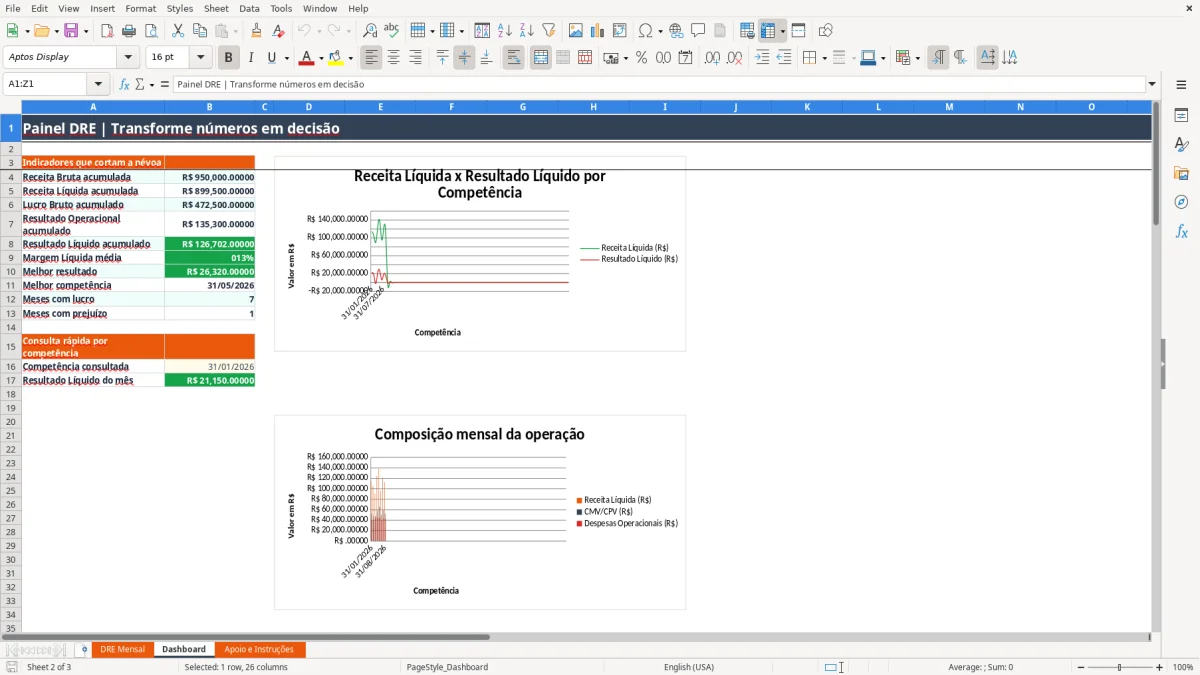
- Resume receita, lucros, margens e quantidade de meses positivos ou negativos no Dashboard.
- Relaciona o regime tributário à alíquota efetiva por meio de uma tabela auxiliar com VLOOKUP.
- Permite consultar o resultado líquido de uma competência específica no painel.
Passo a passo de como usar
- Abra a aba Apoio e Instruções e leia as orientações de preenchimento e conferência.
- Na aba DRE Mensal, digite somente nas células amarelas: competência, empresa, CNPJ, cidade e responsável.
- Informe a receita bruta, deduções e devoluções, CMV/CPV e as despesas com pessoal, administrativas, comerciais e depreciação.
- Selecione em Regime Tributário uma das opções disponíveis: Simples Nacional, Lucro Presumido, Lucro Real ou MEI.
- Confira os valores calculados de receita líquida, lucro bruto, despesas operacionais e resultado operacional.
- Revise a alíquota efetiva sugerida na tabela de apoio antes de usar o valor de impostos sobre o resultado.
- Abra o Dashboard para analisar os acumulados, a competência mais lucrativa, os meses com lucro ou prejuízo e os gráficos.
Recursos incluídos
Colunas para competência, empresa, CNPJ, cidade e responsável, com formato de data DD/MM/AAAA.
Cálculo de receita líquida pela diferença entre Receita Bruta e Deduções e Devoluções.
Cálculo de lucro bruto subtraindo CMV/CPV da receita líquida.
Soma automática de quatro grupos de despesas operacionais, incluindo depreciação.
Cálculo de impostos sobre o resultado com proteção para não gerar imposto negativo quando o resultado operacional for negativo.
Indicadores de margem líquida e status do resultado, com exibição de Lucro ou Prejuízo.
Dashboard com três gráficos: evolução de receita líquida e resultado líquido, composição de custos e despesas, e base acumulada de despesas.
Como usar o demonstrativo de resultados no fechamento mensal
O demonstrativo de resultados serve para explicar se a operação ganhou ou perdeu dinheiro em determinada competência. Ele é útil para o MEI que acompanha a evolução do CNPJ, para o contador de uma ME, para o gerente administrativo de uma metalúrgica e para o sócio que precisa decidir preço, contratação ou corte de despesas.
O momento mais prático para preencher a DRE é depois da conciliação bancária e antes do fechamento gerencial. Nesse ponto, você já consegue confrontar notas emitidas, devoluções, compras, folha de pagamento, despesas administrativas e tributos registrados no mês.
O que entra na aba DRE Mensal
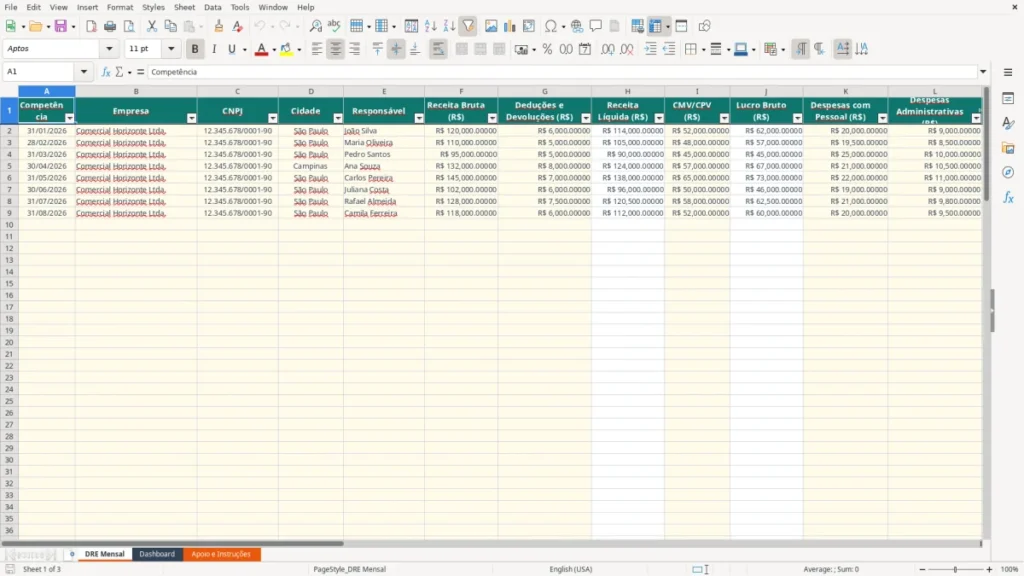
A aba DRE Mensal (imagem 1) apresenta as colunas Competência, Empresa, CNPJ, Cidade e Responsável, seguidas dos valores financeiros. Você informa Receita Bruta, Deduções e Devoluções, CMV/CPV, despesas com pessoal, administrativas, comerciais e depreciação.
As colunas H, J, O, P, R, S, T, U e V são calculadas. Por exemplo, uma loja com R$ 120.000,00 de receita bruta, R$ 6.000,00 de deduções e R$ 52.000,00 de CMV chega a R$ 114.000,00 de receita líquida e R$ 62.000,00 de lucro bruto.
Quem deve olhar cada número
O responsável pela operação deve verificar CMV/CPV e margem bruta; o administrativo confere folha e despesas fixas; o sócio observa resultado operacional e líquido. Em uma empreiteira com 4 funcionários, uma folha mensal de R$ 12.000,00, materiais de R$ 35.000,00 e faturamento de R$ 70.000,00 mostram rapidamente se a obra está sustentando sua estrutura.
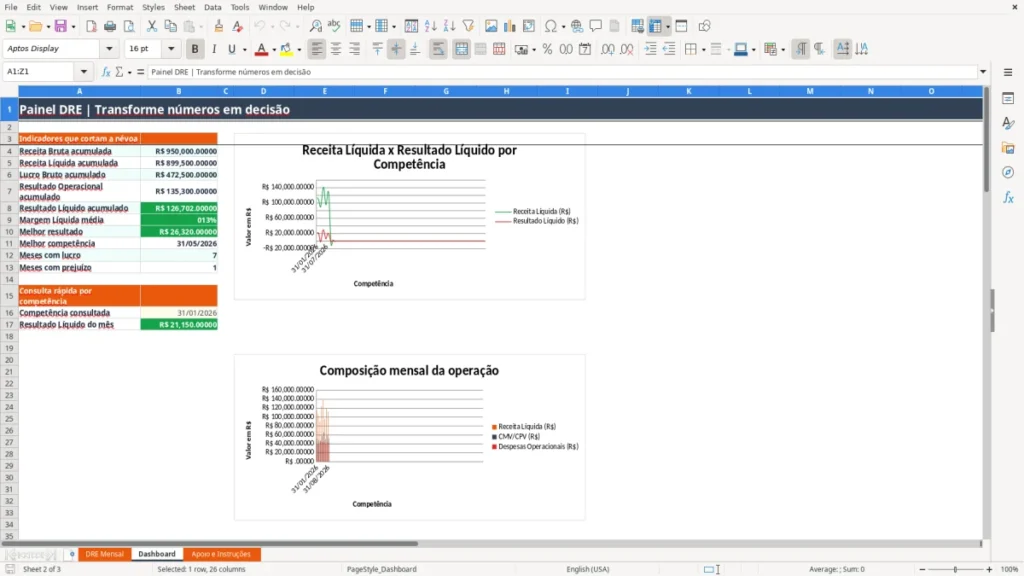
A imagem 2 mostra o Dashboard com receita acumulada, lucros, margem média, melhor competência, contagem de meses com lucro ou prejuízo e consulta rápida por data. Os gráficos ajudam a enxergar tendência, mas a decisão deve partir dos valores detalhados da DRE.
Como relacionar a DRE às regras tributárias brasileiras
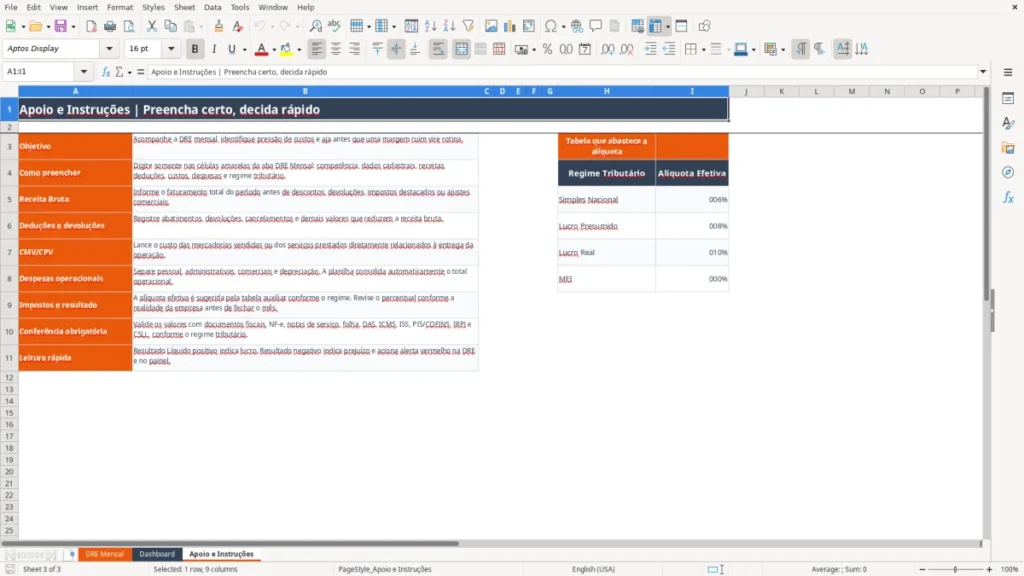
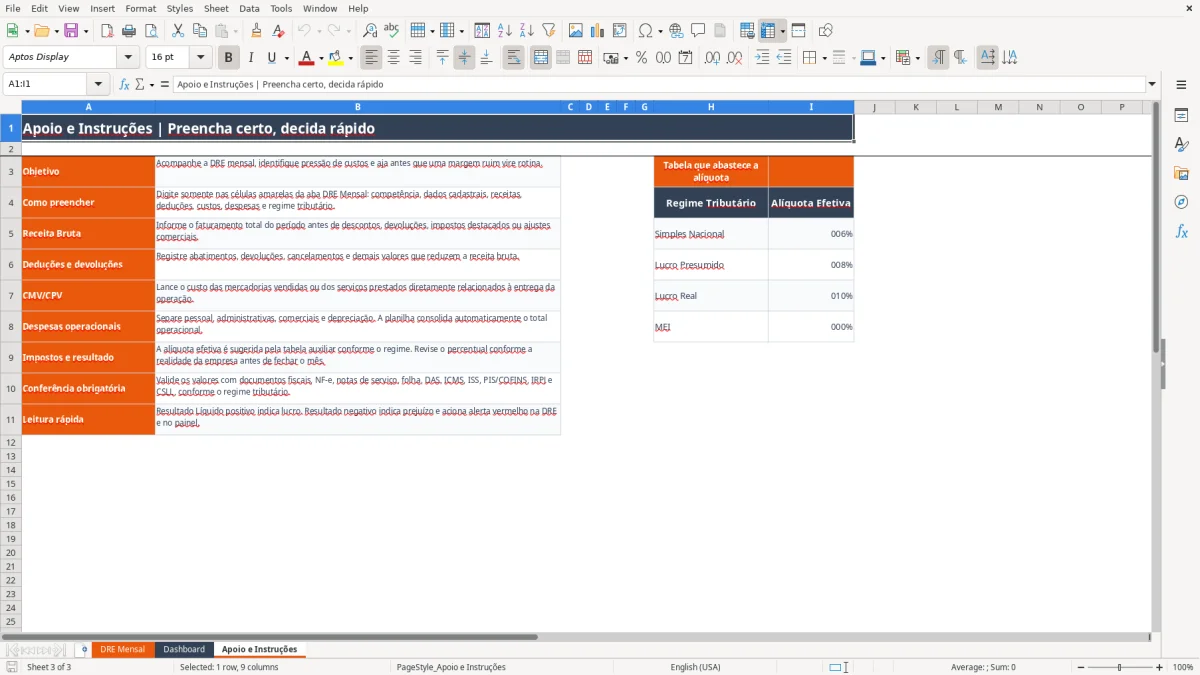
A DRE gerencial não substitui a apuração fiscal. A aba Apoio e Instruções (imagem 3) determina que os valores sejam conferidos com NF-e, notas de serviço, folha, DAS, ICMS, ISS, PIS/COFINS, IRPJ e CSLL, conforme o regime tributário da empresa.
O Simples Nacional possui anexos I a V e limite de receita bruta de R$ 4,8 milhões por ano. A alíquota efetiva não deve ser confundida automaticamente com os 6% cadastrados como exemplo na tabela da planilha: esse percentual precisa ser revisado conforme atividade, receita bruta acumulada e faixa aplicável.
O que a tabela auxiliar faz
A tabela em H5:I8 relaciona Simples Nacional a 6%, Lucro Presumido a 8%, Lucro Real a 10% e MEI a 0%. A fórmula VLOOKUP busca o regime selecionado e retorna a alíquota correspondente; depois, a coluna S calcula o imposto sobre o resultado operacional positivo.
Com resultado operacional de R$ 30.000,00 e alíquota cadastrada de 6%, a planilha calcula R$ 1.800,00 de impostos e R$ 28.200,00 de resultado líquido. Isso é uma simulação gerencial, não o valor definitivo do DAS ou de um DARF.
Prazos e documentos que afetam a análise
Para o MEI, o limite anual é R$ 81.000,00, o DAS-MEI é fixo conforme a atividade e a declaração DASN-SIMEI é anual. No Simples Nacional, o DAS vence normalmente no dia 20 do mês seguinte ao faturamento, enquanto a empresa deve manter documentos fiscais pelo prazo de 5 anos para fins de guarda e fiscalização.
O fechamento também precisa considerar 13º salário, com primeira parcela até 30/11 e segunda até 20/12, férias acrescidas de 1/3 constitucional e FGTS de 8% sobre a remuneração. Minha posição é direta: use a DRE para decisão e a apuração oficial do contador ou sistema fiscal para definir imposto, porque a tabela fixa da planilha não calcula anexos, fator R ou créditos tributários.
Onde o demonstrativo de resultados costuma enganar
O erro mais caro é chamar faturamento de lucro. Uma empresa pode emitir R$ 100.000,00 em notas e terminar o mês no vermelho depois de R$ 42.000,00 de CMV, R$ 18.000,00 de folha, R$ 12.000,00 de despesas administrativas e R$ 15.000,00 de despesas comerciais.
Se as deduções de R$ 5.000,00 forem esquecidas, a receita líquida fica artificialmente maior. Nesse exemplo, a diferença altera a margem e pode levar o sócio a distribuir dinheiro que deveria permanecer no capital de giro.
Custos lançados no lugar errado
CMV/CPV é o custo diretamente ligado à mercadoria vendida ou ao serviço prestado. Aluguel, telefone e material de escritório não devem ser misturados nessa coluna; quando isso acontece, a margem bruta parece menor e a empresa perde a visão de quanto custa entregar cada venda.
O inverso também ocorre: uma compra de estoque de R$ 20.000,00 é lançada inteira como despesa do mês, embora apenas R$ 8.000,00 tenham sido vendidos. O lucro fica subestimado em R$ 12.000,00 e a comparação entre meses deixa de fazer sentido.
Alíquota fixa não é apuração fiscal
A planilha usa a tabela auxiliar para sugerir 6%, 8%, 10% ou 0%, conforme a opção escolhida. Se uma empresa do Simples com resultado operacional de R$ 50.000,00 aplicar 6%, verá R$ 3.000,00; mas o DAS real é calculado sobre a receita e depende do anexo e da faixa, não simplesmente sobre o lucro.
Outro problema é esquecer depreciação. Um equipamento de R$ 60.000,00 depreciado em 60 meses representa R$ 1.000,00 por mês; sem esse valor, o resultado operacional parece melhor e a decisão de substituir a máquina fica atrasada.
Também já vi resultado negativo tratado como imposto negativo. Nesta planilha, a fórmula da coluna S usa MAX e limita o imposto calculado a zero quando o resultado operacional é negativo. Isso evita um número absurdo, mas não transforma prejuízo em crédito fiscal.
Como transformar a DRE mensal em rotina de gestão
O melhor jeito de manter a DRE viva é amarrá-la a uma tarefa que já existe: o fechamento bancário do último dia útil ou a conferência da folha. Reserve 30 minutos no quinto dia útil para lançar a competência anterior e mais 15 minutos para revisar os indicadores do Dashboard.
Uma rotina curta que funciona
- Separe notas fiscais, relatórios de vendas, compras, folha e extratos em uma pasta identificada por mês.
- Preencha primeiro os campos amarelos da DRE Mensal, sem apagar as fórmulas das colunas calculadas.
- Compare Receita Bruta com documentos emitidos e confira devoluções antes de analisar o lucro.
- Revise CMV/CPV contra o estoque ou relatório de serviços entregues.
- Confira se pessoal, despesas administrativas, comerciais e depreciação estão no grupo correto.
- Registre a justificativa quando a margem líquida variar mais de 5 pontos percentuais em relação ao mês anterior.
Como usar o painel sem se enganar
Na imagem 2, escolha uma data em Competência consultada para buscar o resultado líquido do mês. Use também os três gráficos: um compara receita líquida e resultado líquido, outro mostra CMV/CPV e despesas operacionais, e o terceiro acumula quatro grupos de despesas.
Salve uma cópia do arquivo no fechamento de cada mês, com nomes como DRE_2026-01.xlsx. A planilha tem linhas preparadas até a linha 101; se a operação passar de 100 competências ou exigir lançamentos por centro de custo, produto e filial, a migração para um sistema integrado passa a ser mais segura do que criar cópias sem controle.
Minha preferência é manter o Excel enquanto há uma empresa, poucos usuários e revisão mensal. Quando várias pessoas editam simultaneamente, o faturamento passa de milhares de lançamentos ou a DRE precisa conversar com estoque, emissão fiscal e folha, o custo de retrabalho supera o de um software.
Perguntas frequentes sobre esta planilha
É um relatório que organiza receitas, deduções, custos, despesas, impostos e resultado líquido de uma competência. Nesta planilha, a DRE Mensal calcula esses valores por linha e o Dashboard consolida os indicadores.
Não. Ela aplica a alíquota cadastrada na tabela de Apoio e Instruções ao resultado operacional positivo. O DAS real depende da receita bruta acumulada, anexo, faixa e demais regras do Simples Nacional, portanto o percentual de 6% é apenas uma referência gerencial.
Você informa competência, empresa, CNPJ, cidade, responsável, receitas, deduções, CMV/CPV, despesas e regime tributário na aba DRE Mensal. Receita líquida, lucro bruto, despesas operacionais, resultado, margem, impostos e status são calculados.
O lucro bruto é a receita líquida menos CMV/CPV. O resultado líquido considera também despesas operacionais e o imposto calculado pela alíquota cadastrada; por isso, uma empresa pode ter lucro bruto positivo e terminar com prejuízo.
Não. Ela é um controle gerencial. A contabilidade oficial precisa observar regime de competência, plano de contas, documentos fiscais, depreciação, tributos e demais critérios aplicáveis ao balanço e à escrituração.
A margem líquida mostra o resultado líquido em relação à receita líquida. Se a receita líquida for R$ 100.000,00 e o resultado líquido R$ 12.000,00, a margem será de 12%; o Dashboard também calcula a margem líquida média das linhas preenchidas.
Quem fez esta planilha