
Controle de Estoque


Planilha Excel para Computador Travando Muito
Controle travamentos, acompanhe chamados, priorize o suporte de TI e identifique causas recorrentes em uma planilha Excel organizada.
2026-08-09
295 downloads
4.8/5
Baixar planilha

Prévia
Veja a planilha por dentro
Dê uma olhada antes de baixar — é grátis e sem cadastro.
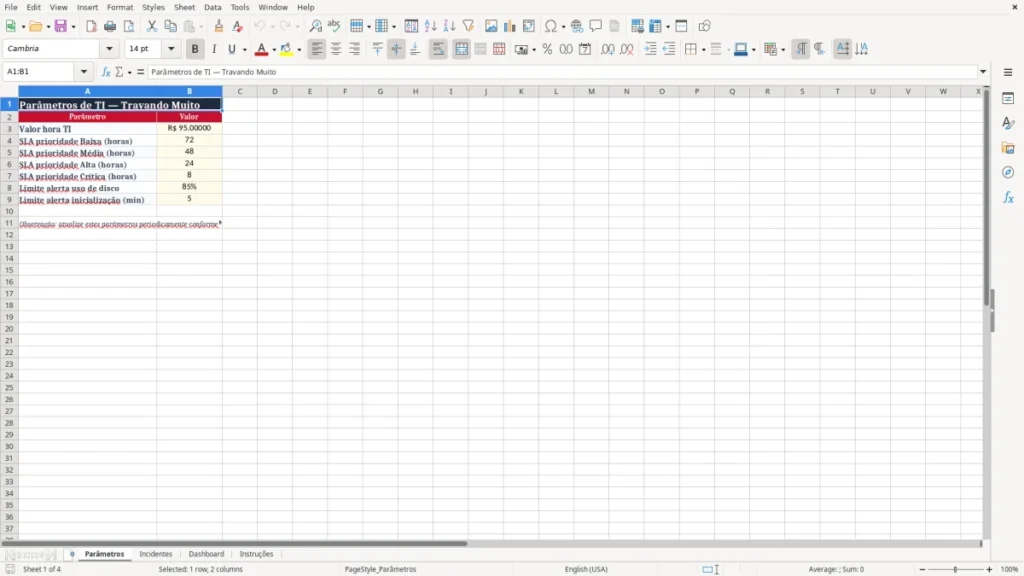
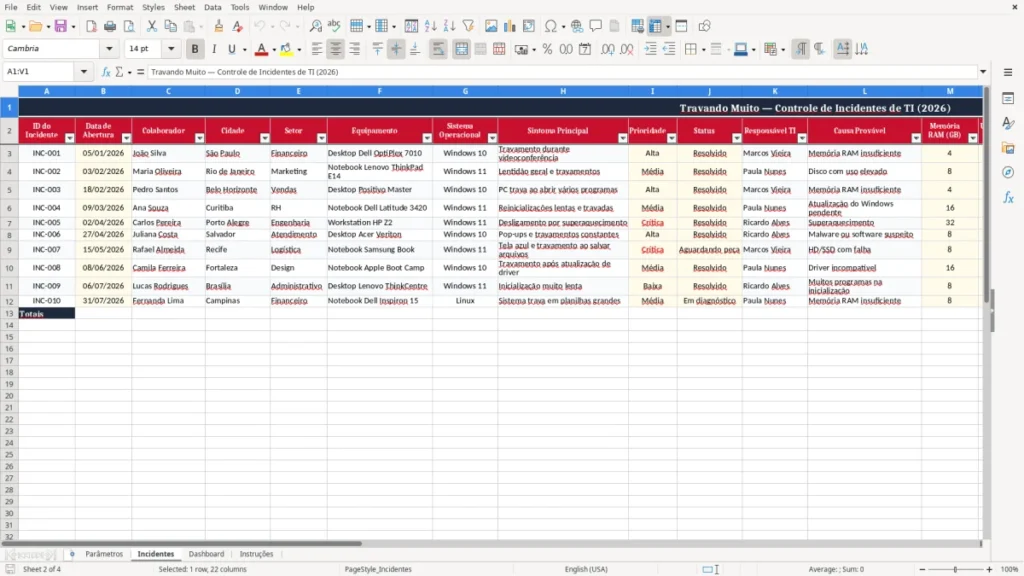
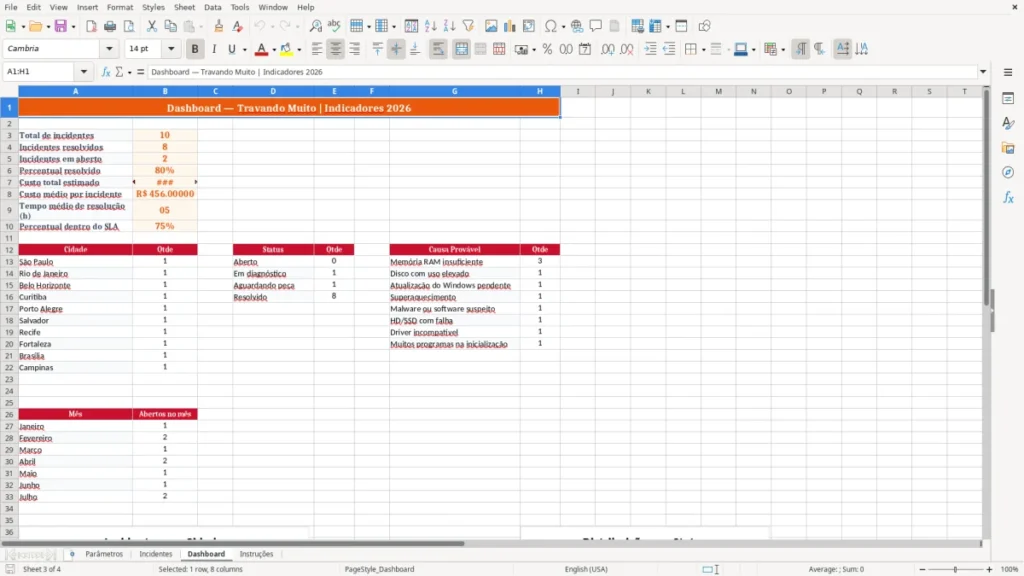
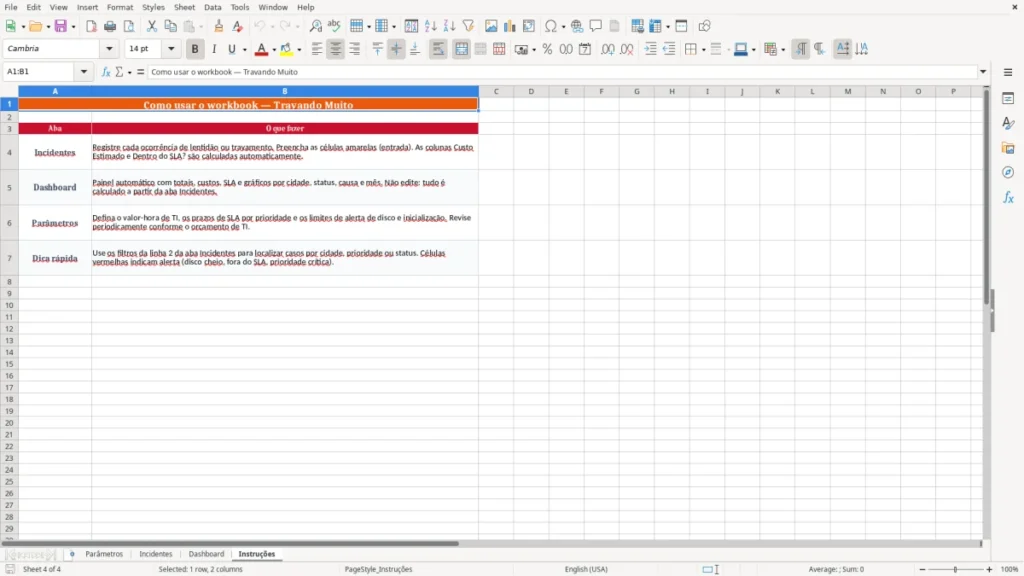
Esta planilha foi criada para registrar, priorizar e acompanhar problemas de computadores, sistemas ou equipamentos que estejam travando, apresentando lentidão ou interrompendo as atividades dos colaboradores. Ela ajuda a centralizar informações sobre o incidente, o usuário afetado, o equipamento, os sintomas, a prioridade, o responsável pelo atendimento, a causa identificada e a solução aplicada.
Com os registros organizados, a equipe de TI consegue visualizar quais equipamentos apresentam mais falhas, quais sintomas são recorrentes e quais chamados exigem atendimento imediato. O modelo também apoia o controle de prazos de SLA, custos de suporte e ações preventivas, transformando ocorrências isoladas em informações úteis para a gestão de tecnologia.
As principais vantagens desta planilha de Excel
- Centraliza os registros de computadores que estão travando ou apresentando lentidão.
- Ajuda a priorizar atendimentos conforme o impacto operacional e os prazos de SLA.
- Facilita a identificação de causas recorrentes, como falta de memória, disco cheio ou superaquecimento.
- Permite acompanhar responsáveis, status, datas e evolução de cada incidente.
- Apoia o planejamento de manutenção, atualização e substituição de equipamentos.
- Contribui para estimar custos de suporte e reduzir o tempo de indisponibilidade.
Passo a passo de como usar
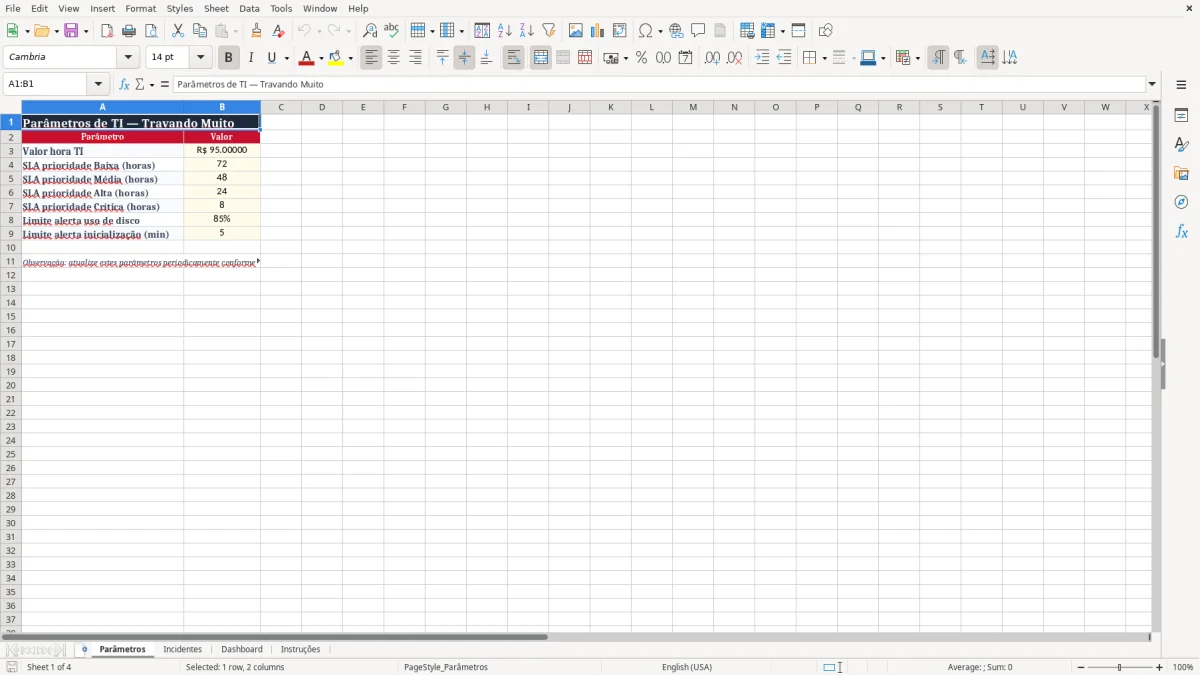
Comece pela aba Parâmetros e atualize o valor da hora técnica, os prazos de SLA para cada prioridade, o limite de alerta de uso de disco e o tempo máximo esperado para a inicialização. Em seguida, registre cada ocorrência na aba Incidentes, preenchendo a data de abertura, o colaborador, a cidade, o setor, o equipamento, o sistema operacional e o sintoma principal. Escolha a prioridade de acordo com o impacto do problema e informe o status atual, o responsável pelo atendimento e a causa identificada quando houver diagnóstico.
Durante o tratamento, atualize as ações executadas, o tempo de parada, os custos e a previsão ou data de conclusão. Ao finalizar, confirme com o colaborador que o equipamento voltou a funcionar normalmente, registre a solução aplicada e altere o status para Resolvido.
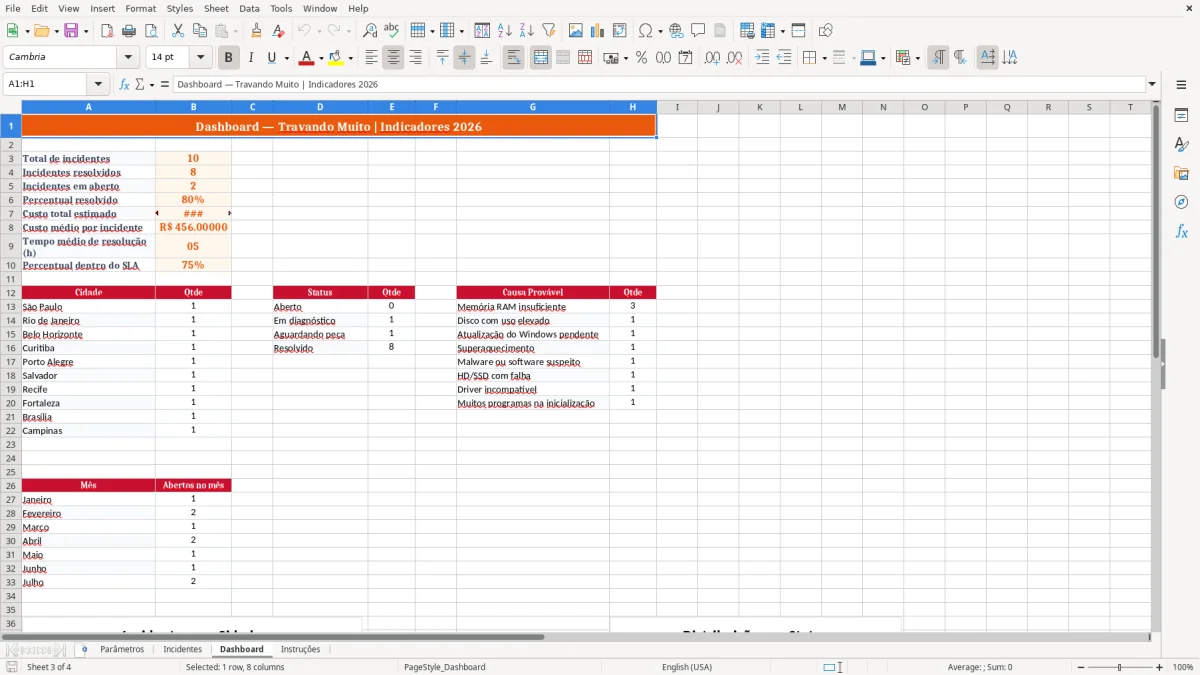
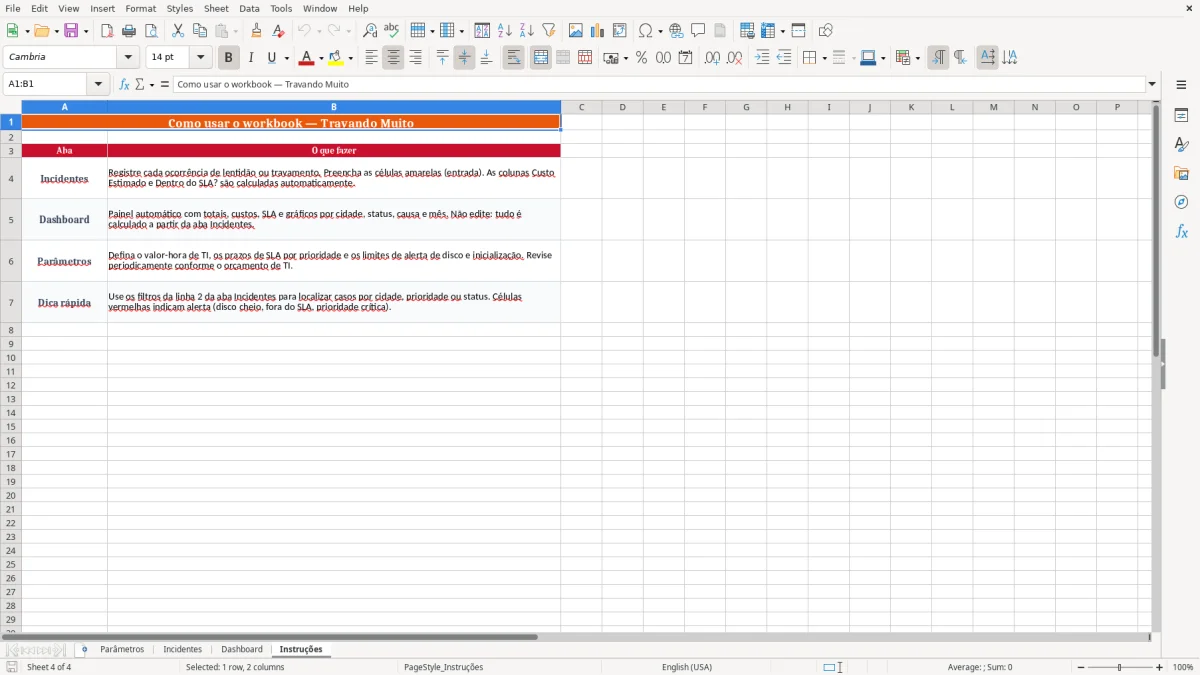
Use o Dashboard para acompanhar indicadores, comparar sintomas, localizar equipamentos críticos e identificar tendências. Consulte a aba de orientações sempre que precisar seguir uma sequência básica de diagnóstico ou padronizar o encerramento dos chamados.
Recursos incluídos
Aba Parâmetros com valor da hora de TI, prazos de SLA e limites de alerta configuráveis.
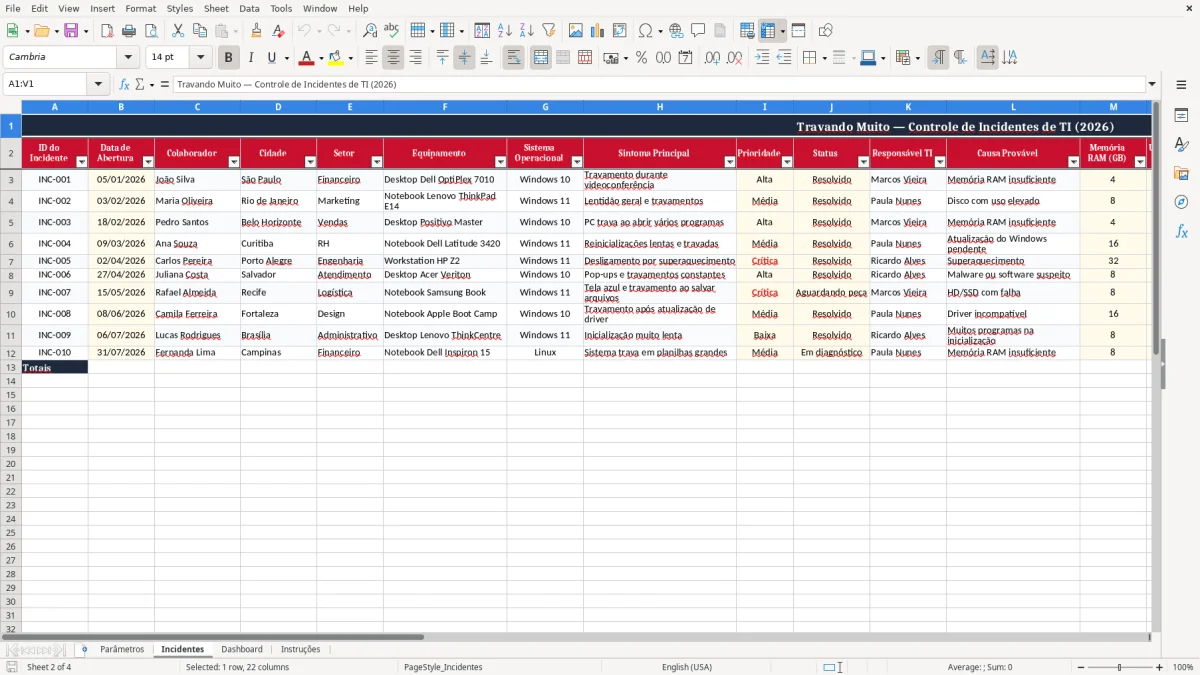
Aba Incidentes para registrar identificação, abertura, usuário, localização, setor e equipamento.
Campos para sistema operacional, sintoma principal, prioridade, status e responsável pela solução.
Registro de causa, solução aplicada, tempo de parada, custo estimado e data de encerramento.
Indicadores e gráficos para acompanhar volume de chamados, causas, prioridades e equipamentos afetados.
Orientações de diagnóstico e prevenção para apoiar atendimentos mais consistentes.
Como identificar por que o computador está travando muito
Quando um computador está travando muito, o primeiro passo é registrar o comportamento observado em vez de tentar adivinhar a causa. Anote quando o problema ocorre, quais programas estavam abertos, se o sistema congela completamente, se o mouse continua funcionando e se há reinicialização automática. Essas informações ajudam a diferenciar falhas de desempenho, problemas de software e possíveis defeitos físicos.
Uso elevado de memória RAM pode provocar lentidão quando muitos aplicativos ou abas do navegador ficam abertos. Disco quase cheio, excesso de programas iniciados com o sistema, atualizações pendentes e arquivos temporários também podem tornar a inicialização e a operação mais lentas. Travamentos acompanhados de ruído, aquecimento excessivo ou desligamentos inesperados merecem atenção especial, pois podem indicar problema de ventilação, fonte de energia ou armazenamento.
A planilha permite relacionar o sintoma ao equipamento, ao setor e ao histórico de incidentes. Com o tempo, essa comparação mostra se o problema está concentrado em um modelo específico, em determinado sistema operacional ou em uma rotina de trabalho. Antes de aplicar mudanças, faça backup dos dados importantes e registre a condição original.
Evite apagar arquivos, formatar o computador ou alterar configurações sem autorização e sem avaliar o impacto. Um diagnóstico organizado reduz retrabalho, melhora a comunicação com o usuário e aumenta a possibilidade de encontrar a causa real do travamento.
Também registre a frequência da falha, a duração aproximada e se o problema desaparece após reiniciar. Esses detalhes ajudam a comparar ocorrências e decidir entre manutenção, atualização ou substituição.
O que fazer quando o notebook ou PC fica lento
Quando o notebook ou PC fica lento, a equipe de TI pode seguir uma sequência simples e documentada. Verifique primeiro o uso de CPU, memória e disco no momento da lentidão. Se um processo específico consumir recursos de forma anormal, registre o nome e avalie se ele é necessário, atualizado ou suspeito.
Confira também o espaço livre do armazenamento, pois pouco espaço pode prejudicar atualizações, arquivos temporários e o funcionamento geral do sistema. Revise os programas iniciados automaticamente e desative apenas itens conhecidos e autorizados. Atualizações do sistema operacional, drivers e aplicativos podem corrigir falhas, mas devem ser realizadas conforme a política interna e, quando possível, fora do horário de maior uso.
Também é importante executar uma verificação de segurança contra malware e observar os registros de erro. Em equipamentos que aquecem demais, examine ventiladores, saídas de ar e condições físicas de uso. Não bloqueie a ventilação com objetos ou superfícies inadequadas.
Se a falha continuar, teste o equipamento com outro usuário ou em outra rede, quando isso fizer sentido, para separar problemas locais de problemas de ambiente. Cada ação deve ser registrada na planilha, incluindo o resultado do teste. Assim, outro profissional consegue continuar o atendimento sem repetir etapas.
Caso exista risco de perda de dados, indisponibilidade crítica ou defeito físico, classifique o incidente com prioridade adequada e encaminhe-o ao responsável ou fornecedor. Ao concluir, confirme a estabilidade do computador por meio de um novo teste, registre o tempo de resposta percebido e informe o usuário sobre qualquer limitação que permaneça.
Como priorizar chamados de computadores travando
Priorizar corretamente os chamados de computadores travando ajuda a equipe de TI a atender primeiro os problemas com maior impacto. A prioridade baixa pode ser usada para falhas pontuais, com pouco efeito sobre a rotina e que podem aguardar até 72 horas. A prioridade média se aplica quando a produtividade foi reduzida, mas o trabalho ainda pode continuar parcialmente, com prazo de referência de até 48 horas.
A prioridade alta deve ser considerada quando uma atividade importante está comprometida ou quando o usuário precisa do equipamento para uma função essencial, com atendimento previsto em até 24 horas. Já a prioridade crítica é indicada para indisponibilidade total, operações essenciais interrompidas ou vários usuários afetados, com prazo de referência de até 8 horas. Esses prazos estão configurados na aba Parâmetros e podem ser ajustados conforme a política interna.
A classificação não deve depender apenas da reclamação de lentidão; considere quantidade de pessoas afetadas, impacto financeiro, urgência, existência de equipamento reserva e possibilidade de continuidade. Atualize o status para Aberto, Em diagnóstico, Aguardando usuário, Aguardando peça ou fornecedor, Em manutenção, Resolvido ou Cancelado conforme a situação real. Se o chamado estiver aguardando uma informação, peça ou aprovação, registre essa dependência para que o prazo seja interpretado corretamente.
Uma priorização consistente melhora o cumprimento do SLA, reduz conflitos e fornece indicadores confiáveis para justificar investimentos em infraestrutura e suporte. Revise a prioridade sempre que o impacto mudar.
Um chamado inicialmente médio pode se tornar crítico se envolver mais usuários ou uma atividade essencial. Registre também a justificativa da classificação para manter transparência no atendimento.
Para preservar essa justificativa ao longo do fluxo, o controle de logística ajuda a acompanhar entregas, pendências e prioridades com o mesmo critério de revisão.
Como prevenir travamentos frequentes e melhorar o suporte
A prevenção de travamentos frequentes começa com a análise dos dados acumulados na planilha. Observe quais equipamentos aparecem várias vezes, quais causas são mais comuns e quais setores registram maior tempo de parada. Se muitos incidentes estiverem relacionados a disco cheio, estabeleça uma rotina de limpeza, armazenamento adequado e acompanhamento do espaço disponível.
Quando a causa estiver ligada à memória insuficiente, avalie a expansão do equipamento ou a padronização de aplicativos. Problemas de aquecimento podem exigir limpeza técnica, melhoria da ventilação ou substituição de componentes. Sistemas desatualizados, drivers incompatíveis e programas não autorizados devem ser tratados com políticas de atualização e inventário.
Também é recomendável orientar os colaboradores a fechar aplicativos que não estejam em uso, evitar instalar software sem aprovação, manter os arquivos em locais apropriados e comunicar sintomas antes que a falha se agrave. A aba Dashboard pode apoiar reuniões periódicas de suporte, mostrando volume de incidentes, custos estimados, prazos e tendências. O histórico de causa e solução evita que a equipe repita tentativas sem resultado e facilita a criação de procedimentos padrão.
Antes de substituir um equipamento, compare o custo recorrente de manutenção, o tempo de indisponibilidade e o valor de uma atualização ou troca. Ao encerrar cada atendimento, confirme o funcionamento com o usuário e registre a solução aplicada.
Essa disciplina transforma a planilha em uma base de conhecimento operacional e ajuda a reduzir interrupções, melhorar o planejamento e aumentar a confiabilidade do ambiente de TI. Faça revisões mensais dos indicadores e converta os principais padrões em ações preventivas, treinamentos ou ajustes de política.
Quando esse controle passa a registrar movimentações, o controle de veículos também pode ser organizado com o mesmo padrão de acompanhamento e revisão mensal.
Perguntas frequentes sobre esta planilha
Significa documentar ocorrências de congelamento, lentidão intensa, reinicialização inesperada ou interrupção de programas. O registro deve informar o sintoma, o momento do problema e o impacto para o usuário.
Informe data de abertura, colaborador, cidade, setor, equipamento, sistema operacional, sintoma principal, prioridade, status e responsável. Depois, acrescente causa, solução, tempo de parada, custo e encerramento.
Considere o impacto na operação, a quantidade de usuários afetados, a urgência e a possibilidade de continuar o trabalho. Use baixa, média, alta ou crítica conforme os critérios e SLAs configurados nos Parâmetros.
Verifique CPU, memória, disco, espaço livre, programas de inicialização, atualizações, malware, temperatura e registros de erro. Registre cada teste e seu resultado antes de aplicar mudanças.
Somente após aplicar a solução, testar o equipamento e confirmar com o colaborador que o funcionamento voltou ao normal. Registre a causa e a ação executada antes de encerrar.
Analise o Dashboard e procure padrões por equipamento, setor, causa, sintoma e tempo de parada. Use essas informações para planejar manutenção, atualizações, treinamento ou substituição de dispositivos.
Quem fez esta planilha